
Dobrnęliśmy do trzeciej części wpisów dotyczących pracy sys admina z tabletem! Tym razem skupiam się na funkcjach i możliwościach, dzięki którym zmienię tablet w centrum dowodzenia oraz maszynę do diagnozy sprzętu oraz sieci. Oprócz klasycznych aplikacji z Sklepu Play przyjrzymy się także apkom dostępnym przez F-Droida. Oprócz konfiguracji i diagnozy sieci podłączymy się zdalnie do serwera Linux, sprawdzimy statystyki pracy serwera przez przeglądarkę oraz sprawdzimy jak tablet poradzi sobie w pracy z plikami.
Dodatkowe oprogramowanie – F-Droid
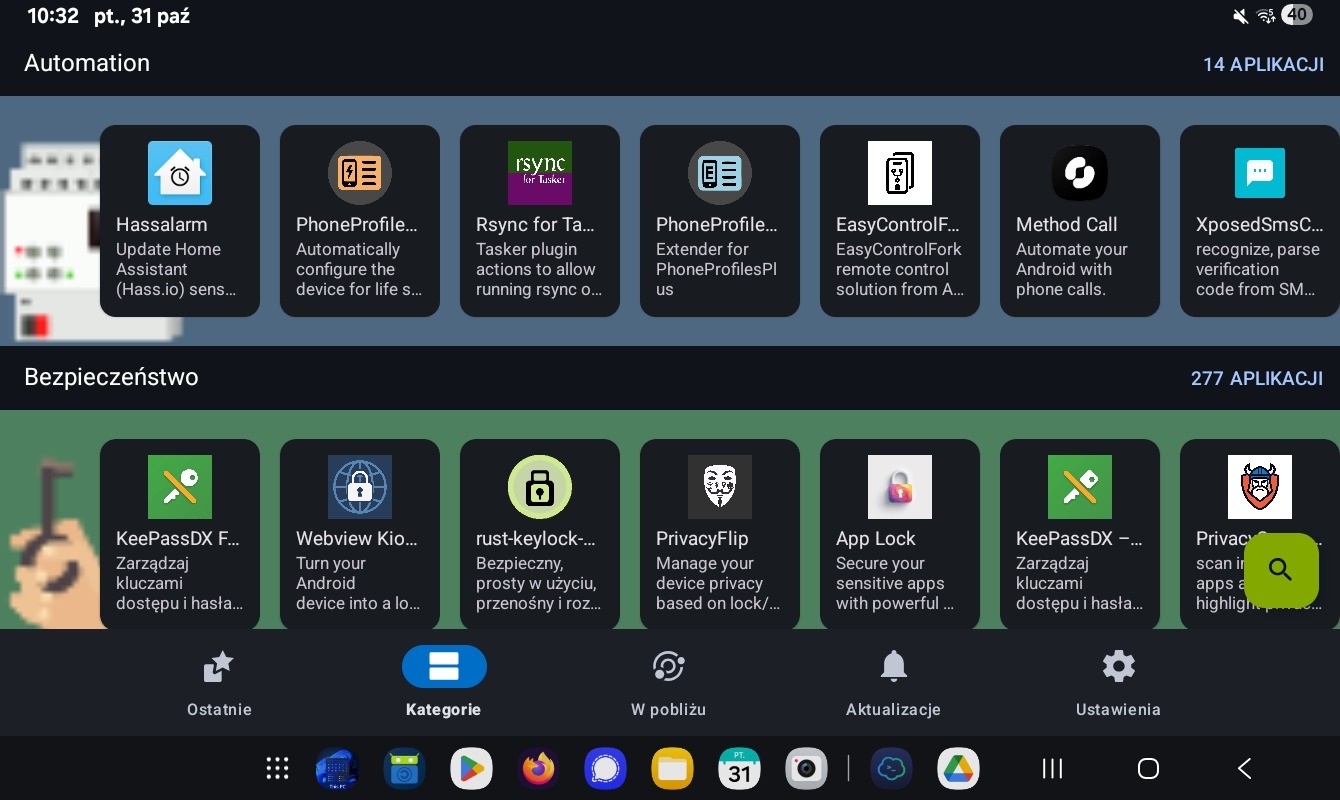
Domyślnie występujący w urządzeniach z Androidem katalog aplikacji Sklep Play posiada bardzo bogatą bibliotekę, ale jest kilka aplikacji, których nie zainstalujemy z tego źródła. Z pomocą przychodzi tutaj F-Droid, który jest frontendem dla alternatywnych repozytoriów z oprogramowaniem dla Androida. Zainstalowanie go jest dla mnie pierwszym, kluczowym momentem przy korzystaniu z Androida. Aby zainstalować F-Droid przechodzimy na stronę projektu: https://f-droid.org/pl/, a następnie w zakładce Dokumentacja szukamy odnośnika Pobierz F-Droid. Następnie postępując zgodnie z instrukcjami na stronie instalujemy apkę na urządzeniu. Po chwili F-Droid będzie gotowy do pracy.
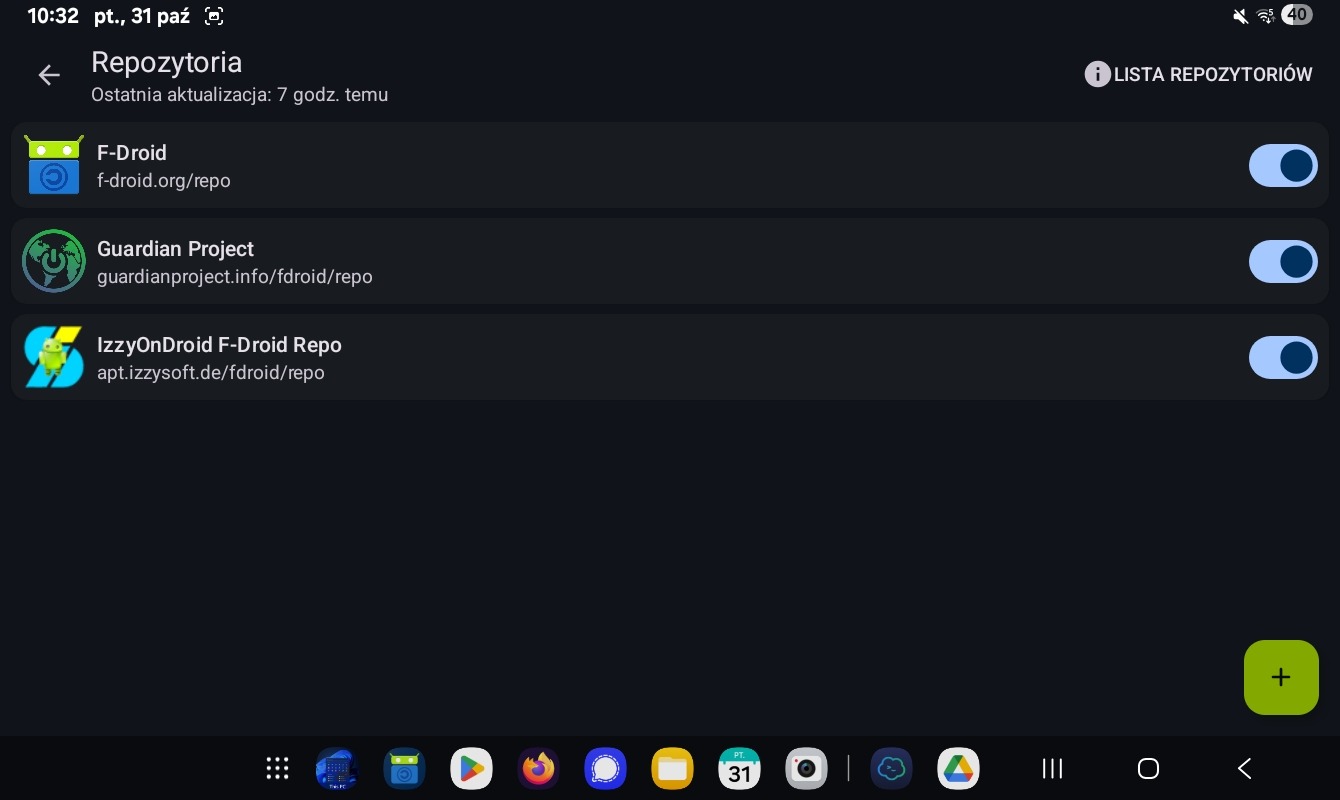
Coś, co zawsze warto zrobić to dodać znane repozytoria z oprogramowaniem. Aby to zrobić należy wejść w Ustawienia, następnie Repozytoria i kliknąć ikonkę + w prawym dolnym rogu. Następnie należy wpisać ręcznie adres URL repozytoriów. W moim przypadku korzystam z:
- f-droid.org/repo
- guardianproject.info/fdroid/repo
- apt.izzysoft.de/fdroid/repo
Po dodaniu wszystkich repozytoriów lista powinna wyglądać jak poniżej.
Po zrestartowaniu aplikacji ekran główny F-Droid będzie pełen propozycji aplikacji podzielonych na kategorie.
Przeglądarka internetowa – Firefox
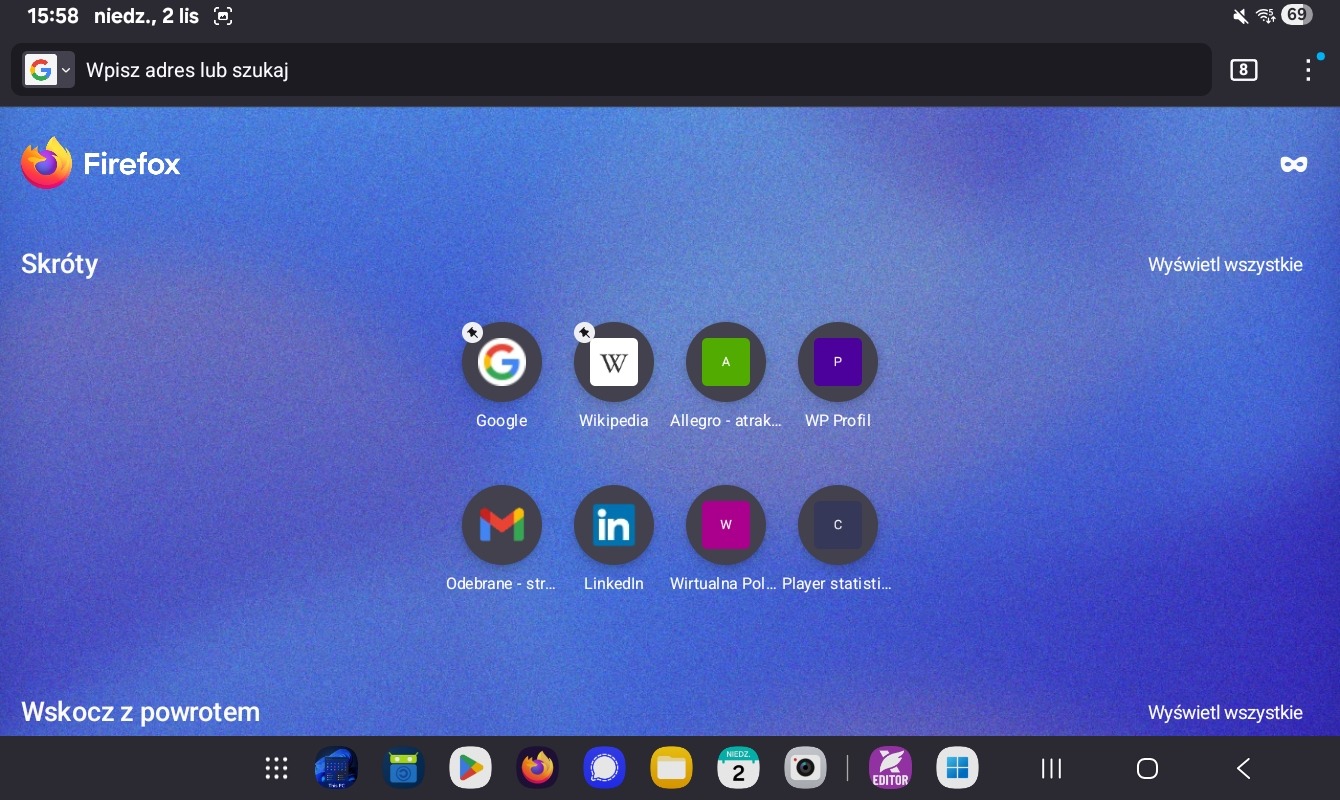
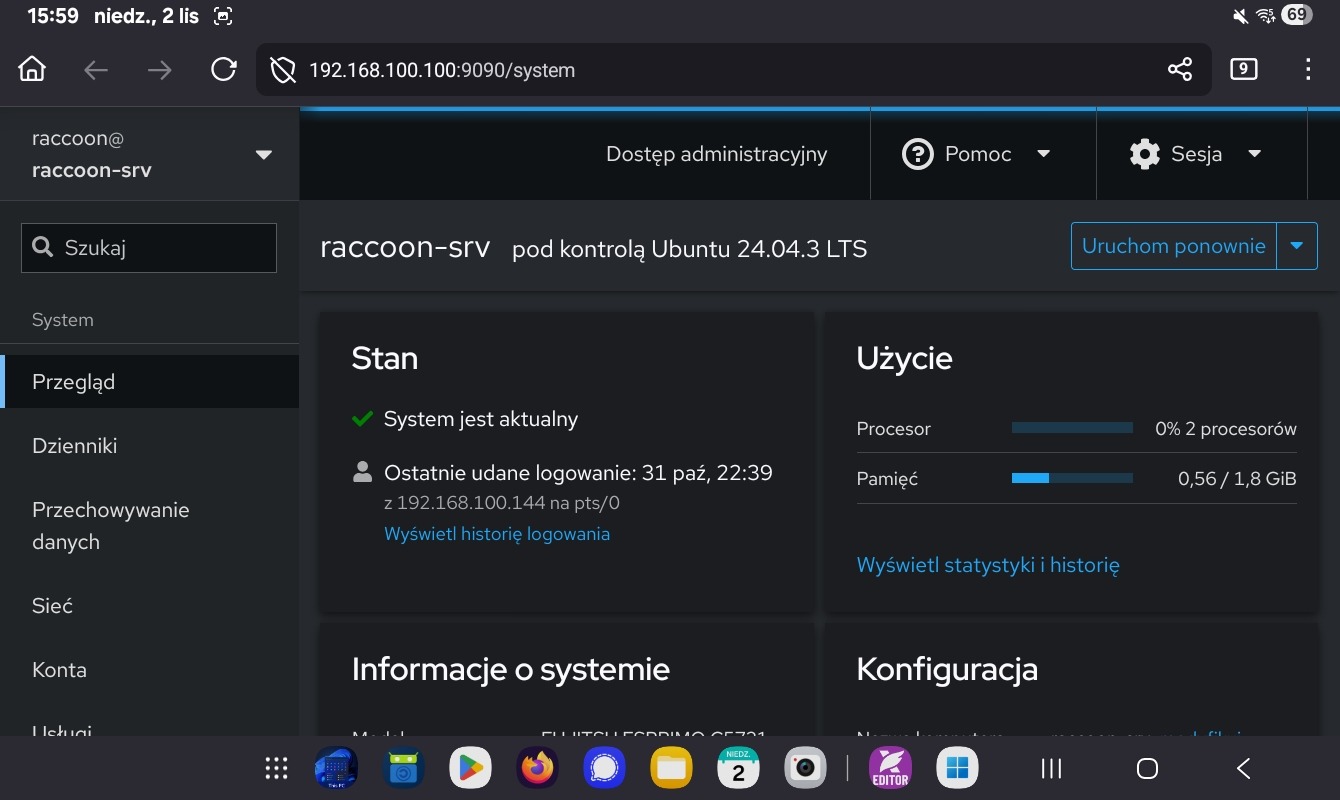
Chyba jedna z podstawowych aplikacji, która daje dostęp do wszelkich paneli webowych, czyli przeglądarka. W moim przypadku wybieram Firefoxa, ze względu na synchronizację konta. Na desktopach korzystam z liska już od dobrych 15 lat, więc i na Androidzie to dla mnie obowiązek.
Terminal dla tabletu – Termux
Osoby pracujące na co dzień z Linuxem bardzo często posługują się terminalem. Okazuje się, że Android również daje takie możliwości, dzięki czemu możemy sprawdzić status urządzenia, szczegóły konfiguracji sieci czy strukturę katalogów. Oczywiście wszystko o czym mówię nie wymaga rootowania tabletu, więc urządzenie (i cały system) są bezpieczne. Możliwości takie daje aplikacja Termux, którą instalujemy przez F-Droid.
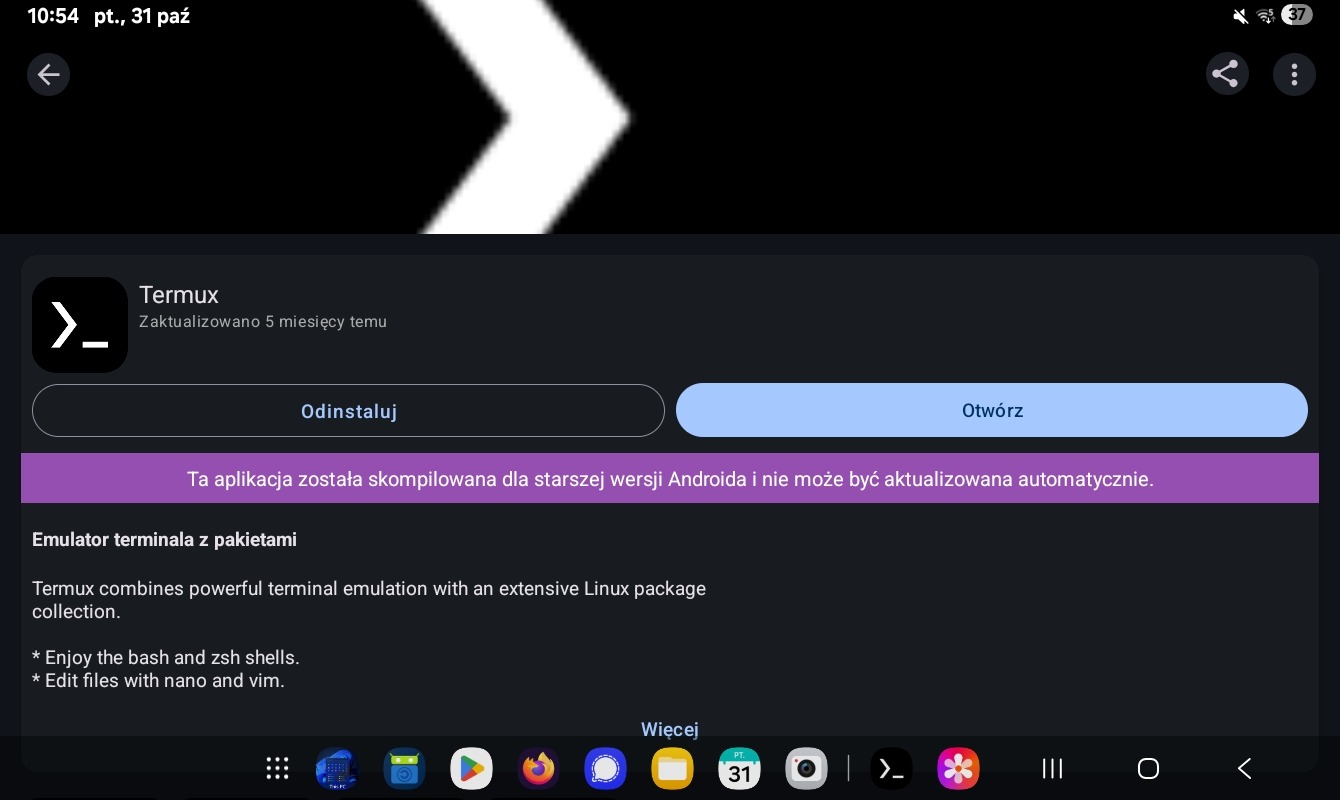
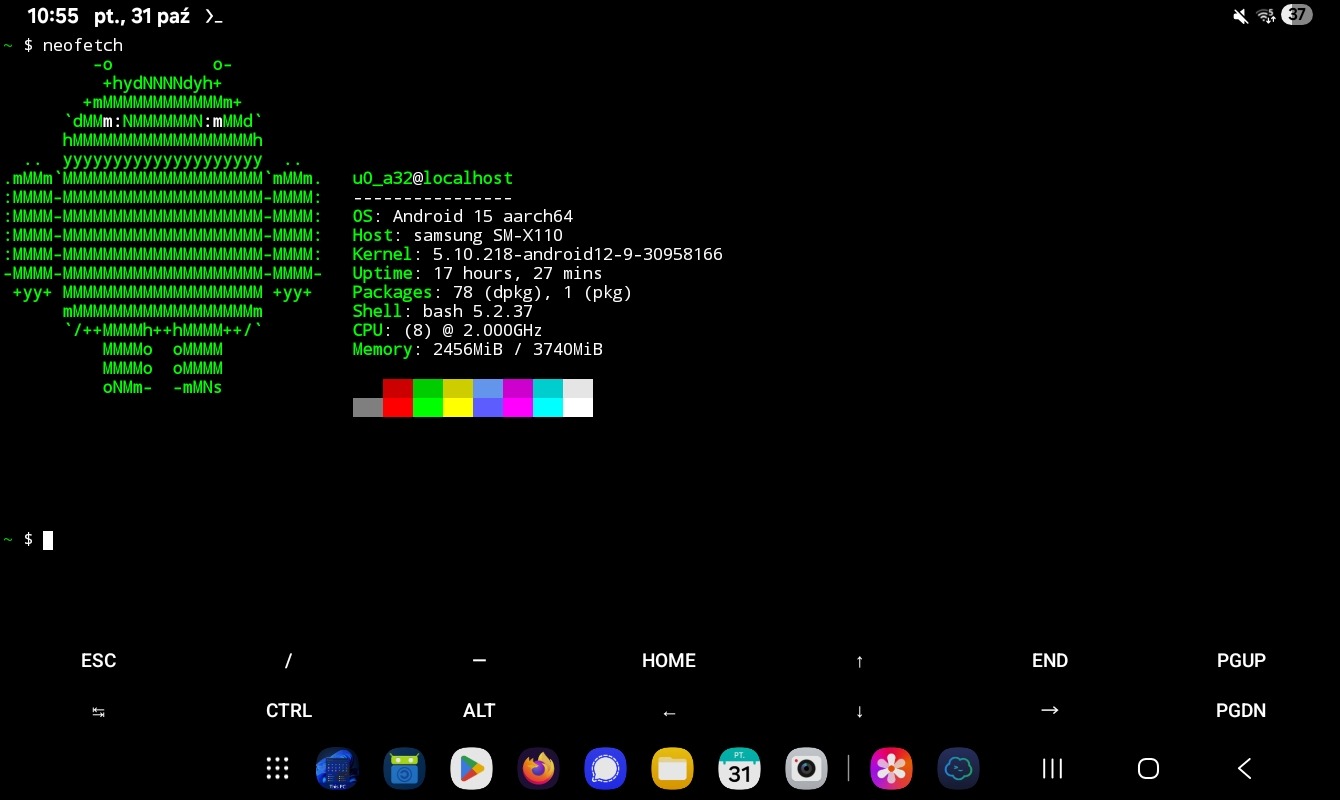
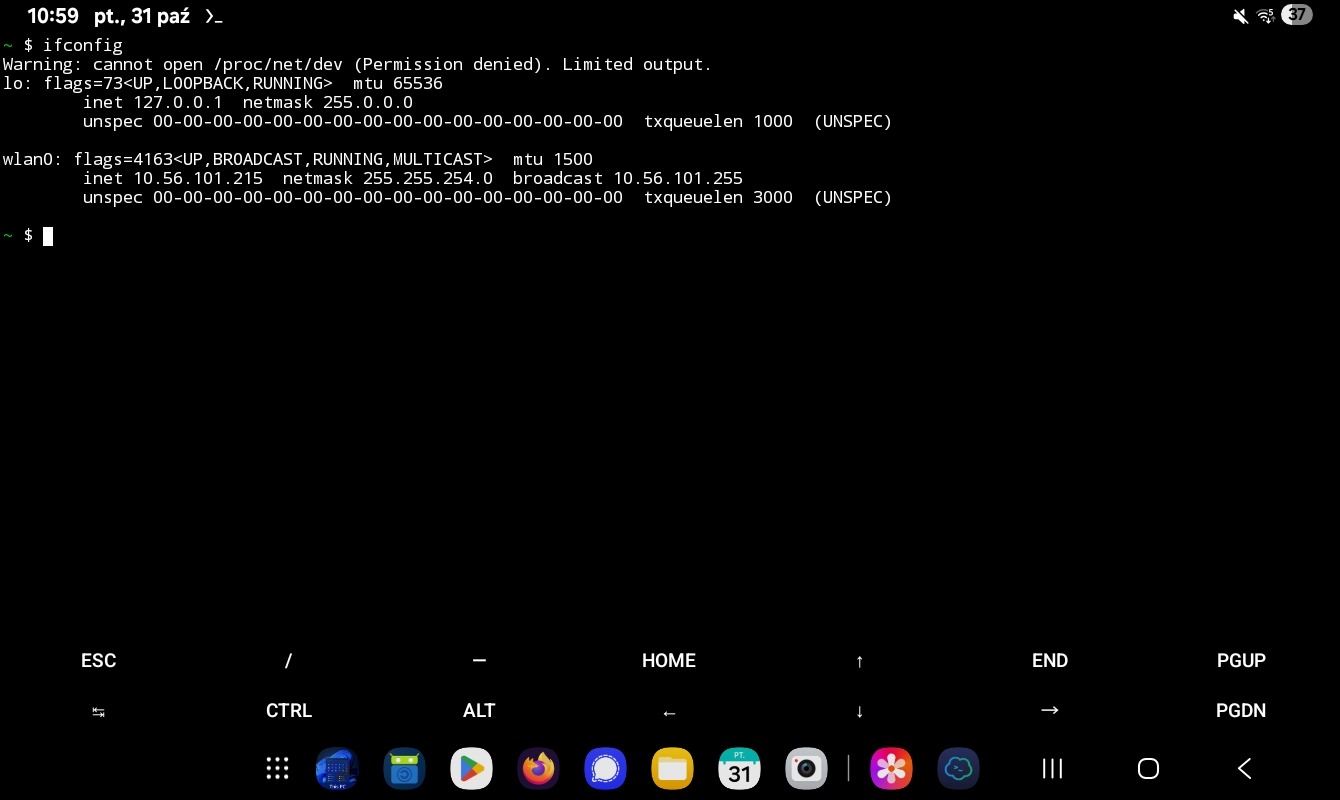
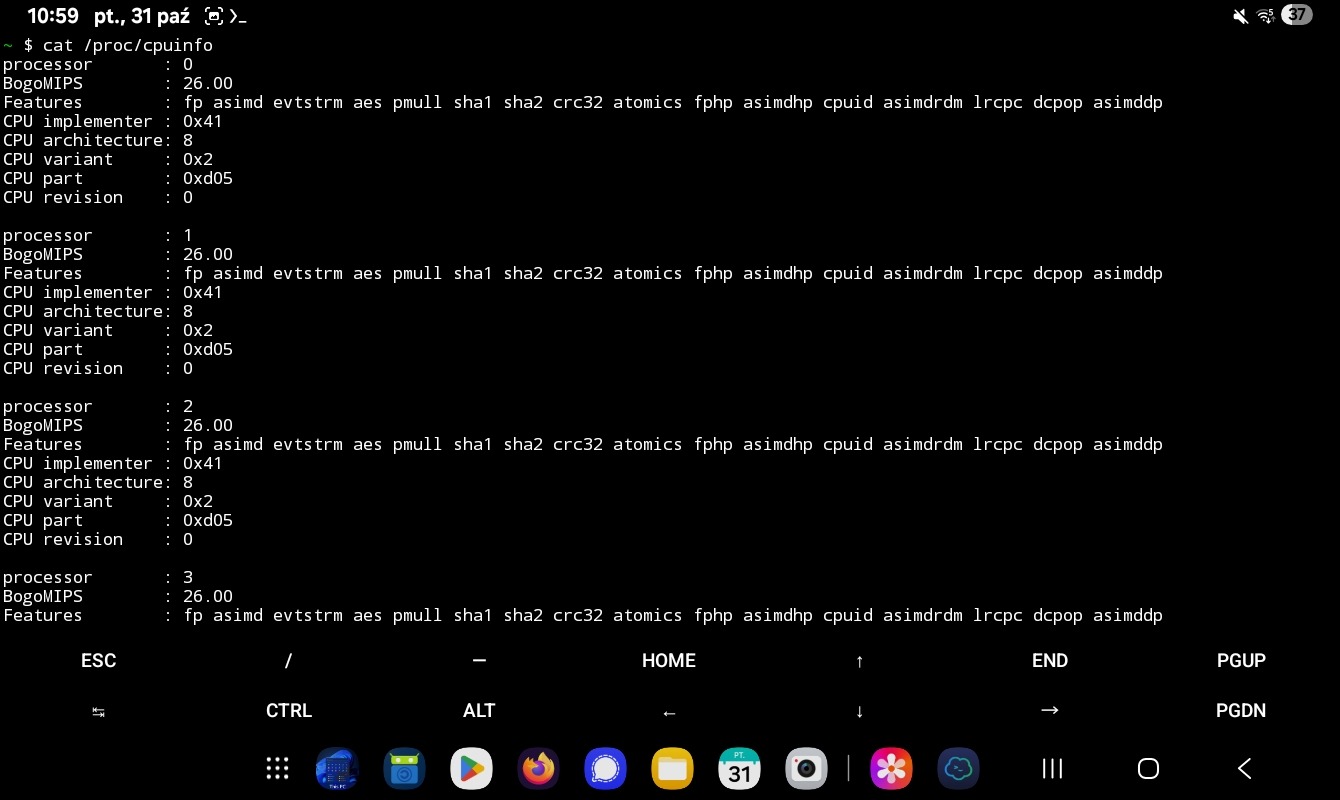
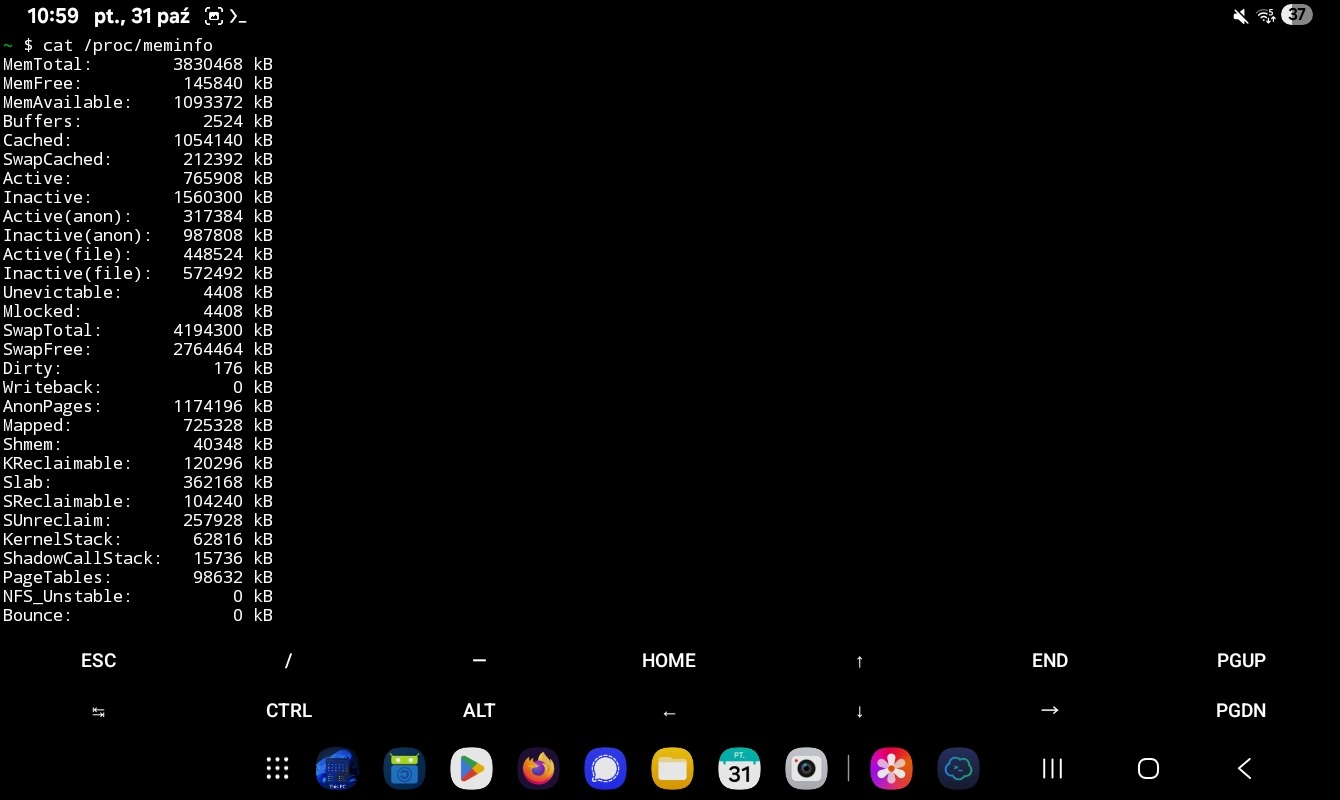
Po uruchomieniu Termux informuje nas, że pakiety instalowane są za pomocą polecenia pkg install pakiet, warto to zapamiętać. Od razu dorzucam do zestawu pakiety neofetch i net-tools. Okazuje się, że Termux jest narzędziem tak potężnym, że zasługuje na osobny wpis. Po zakończeniu serii wpisów o tablecie możecie się więc spodziewać, że przygotuję spory wpis poradnikowy dla Termuxa. Aby jednak nie zostawić tematu z całkowitym niedopowiedzeniem poniżej trzy zrzuty ekranu – status sieci, informacje o procesorze i informacje o pamięci.
Połączenie zdalne SSH – Termius
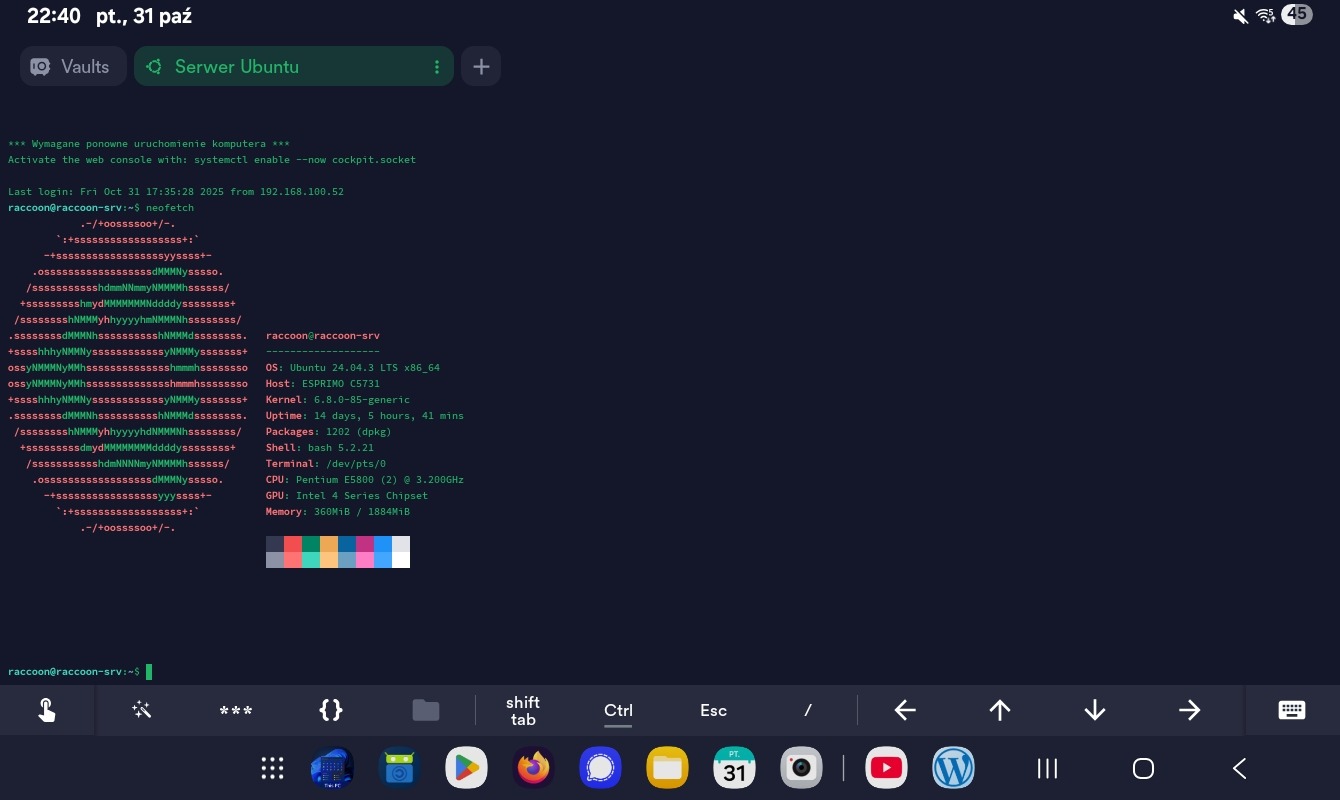
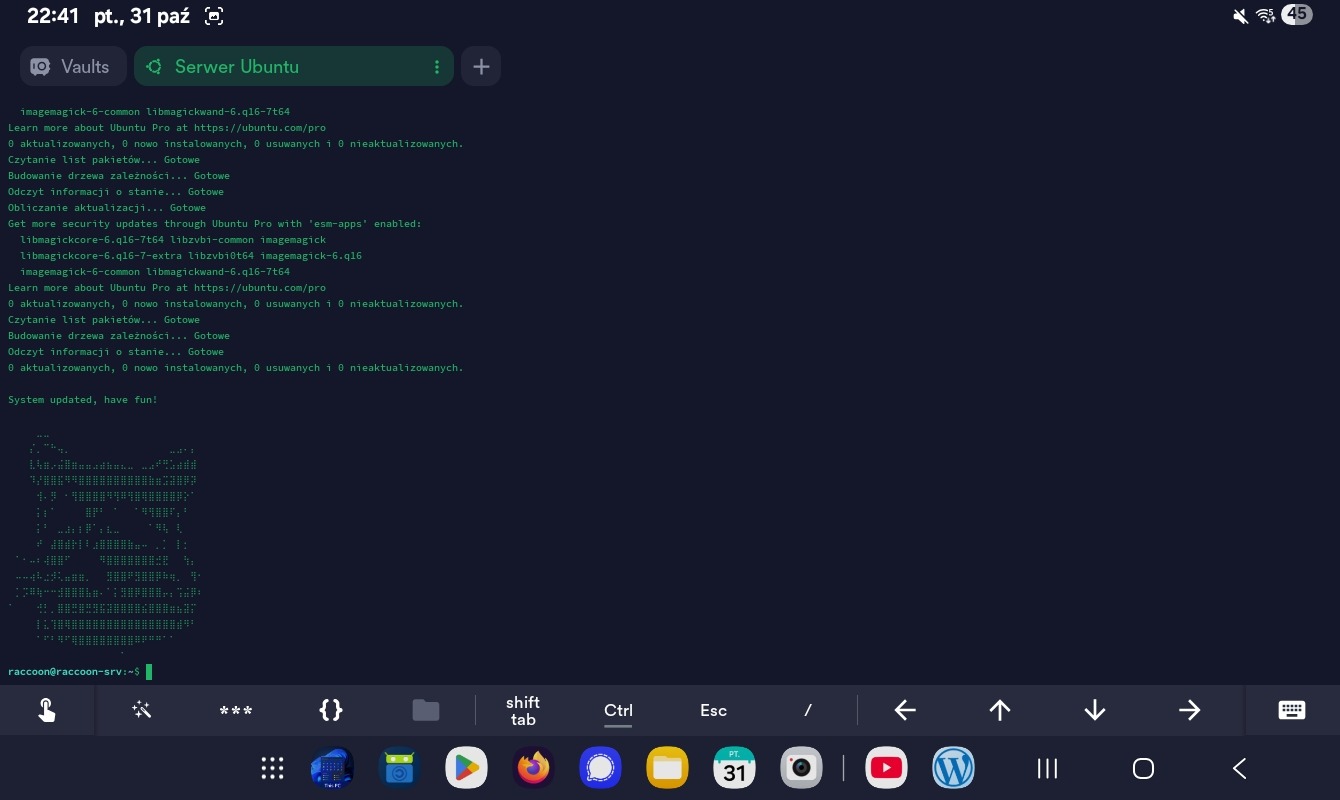
Istotnym elementem codziennej pracy z serwerami jest połączenie zdalne (SSH) przez terminal. Okazuje się, że Android radzi sobie z tym świetnie dzięki narzędziu Termius, które jest dostepne do pobrania ze Sklepu Play. Pozwala ono na dodawanie hostów, z którymi chcemy się połączyć, a następnie przechowuje je w pamięci urządzenia, dzięki czemu przy kolejnym połączeniu nie musimy wpisywać wszystkiego od nowa.
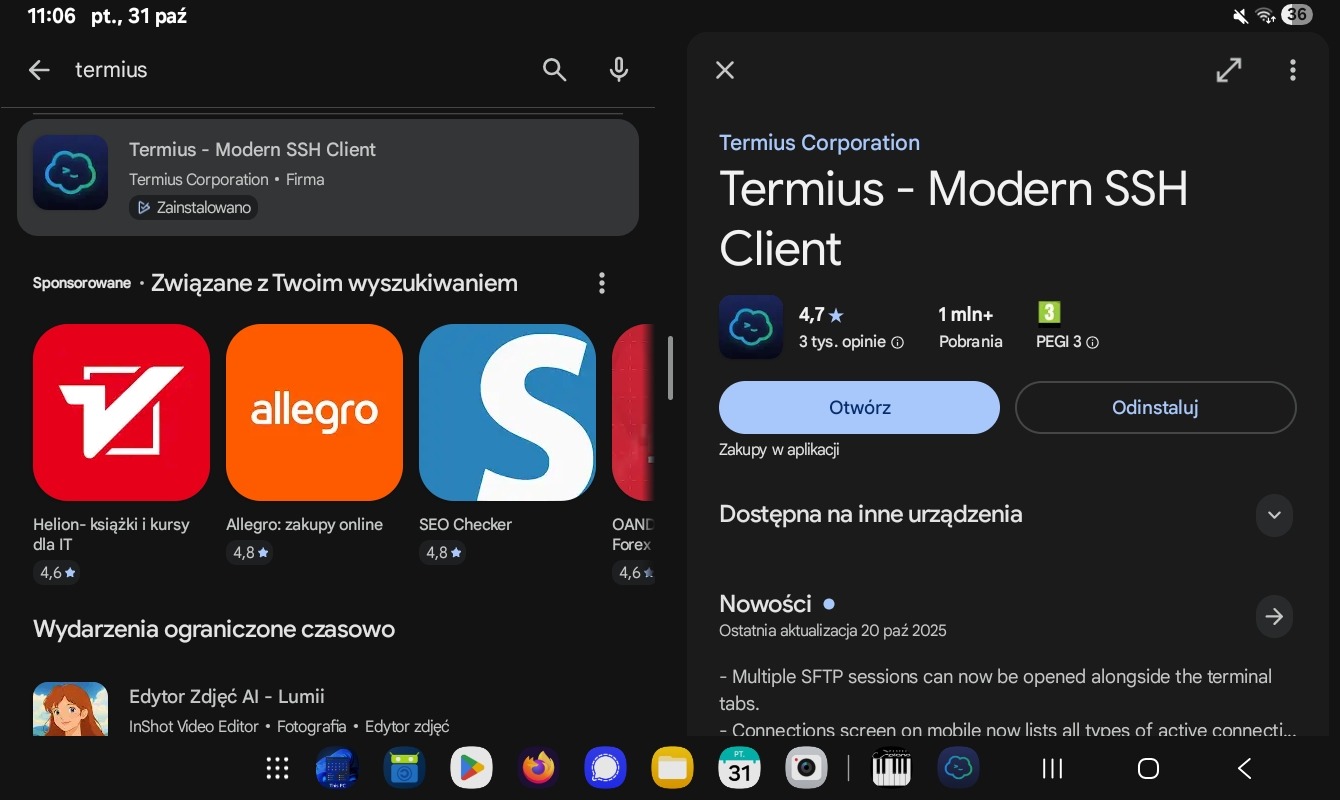
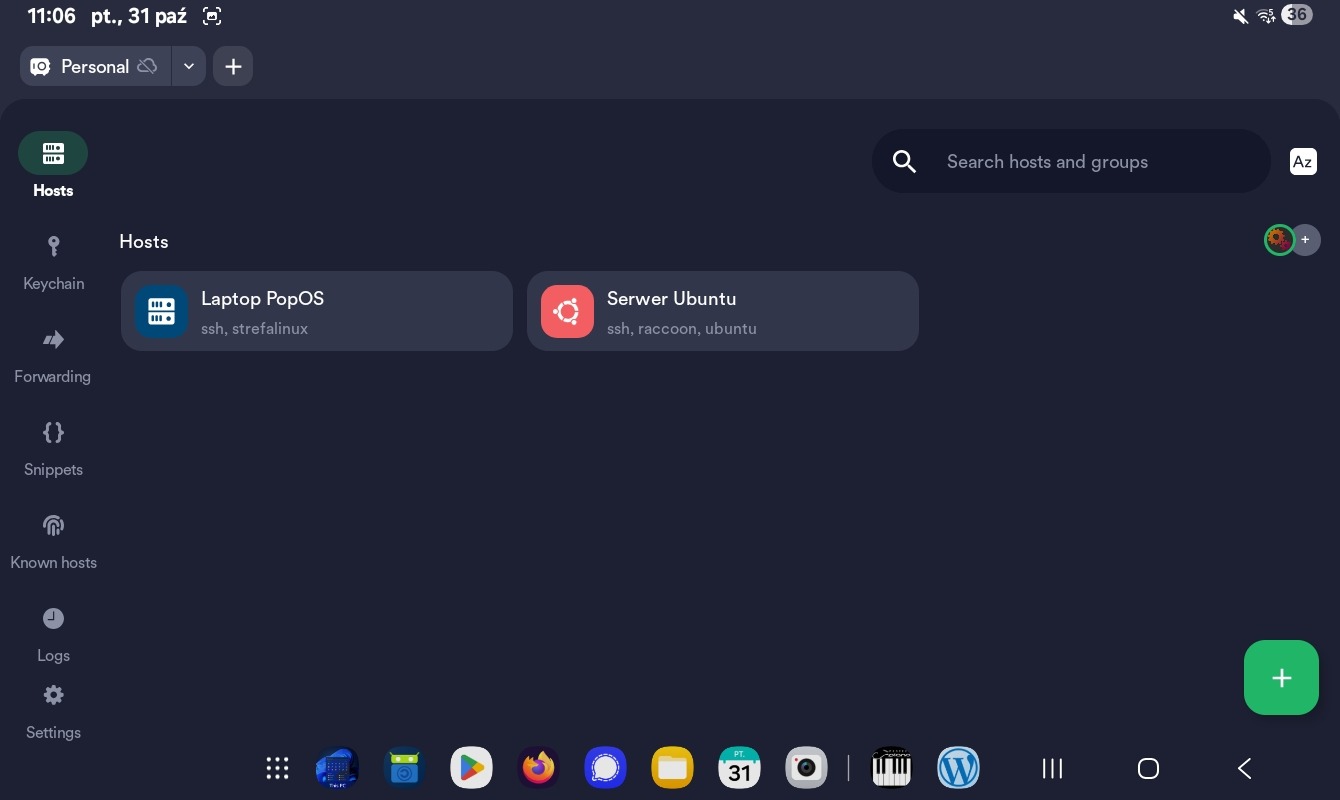
Z pomocą Termiusa mogę połączyć się nie tylko z serwerami, ale także ze stacjami roboczymi pracującymi pod kontrolą Linuxa. Praca z CLI przez tablet nie różni się moim zdaniem niczym od pracy przez Terminal na laptopie czy Terminal dostępny z poziomu aplikacji webowych (np. Cockpit).
Praca zdalna z komputerami
W niektórych przypadkach niezbędne jest skonfigurowanie dostępu zdalnego do stacji, aby bez przeszkód połączyć się w celu konfiguracji lub serwisu. Pozwala to zaoszczędzić sporo czasu, gdyż zamiast wsiadać w samochód i przebijać się przez miasto można uzyskać dostęp do stanowiska za pomocą odpowiednich aplikacji.
Real VNC
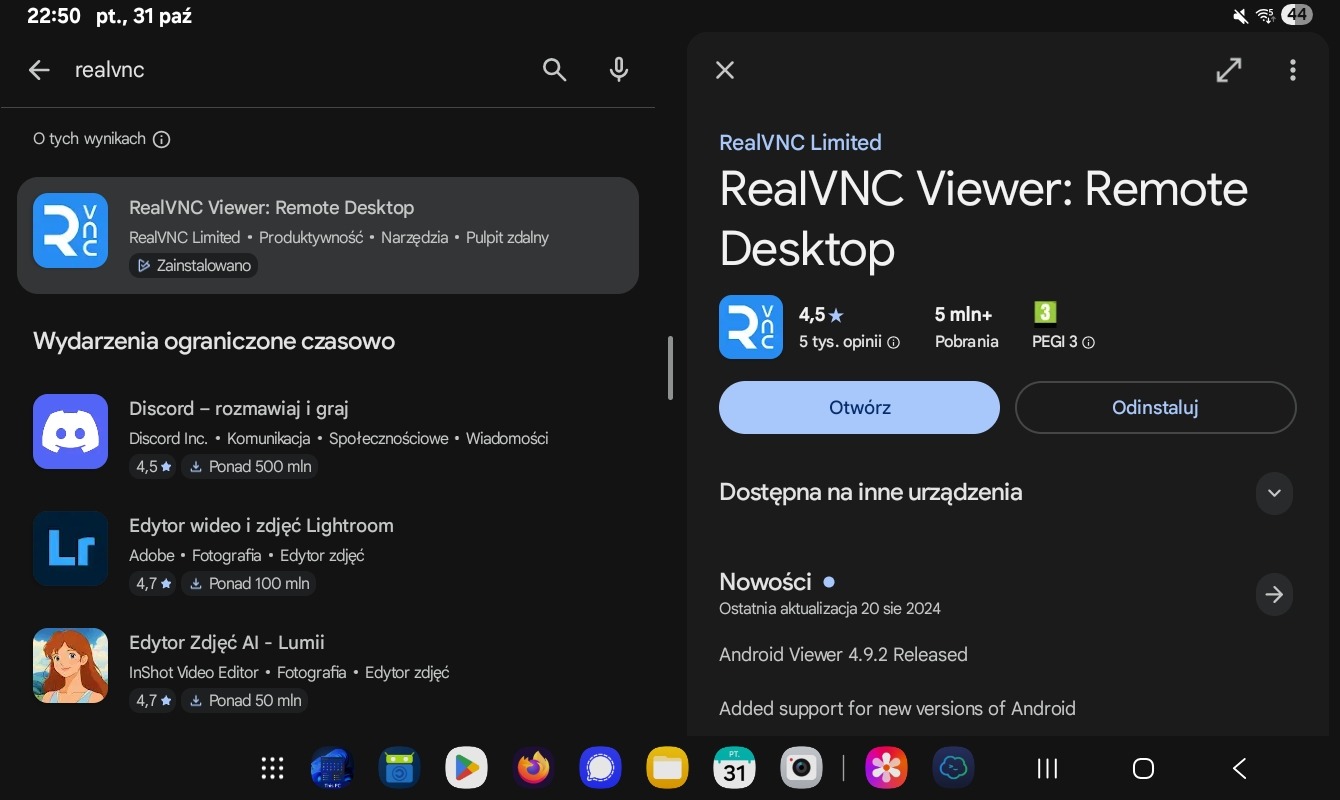
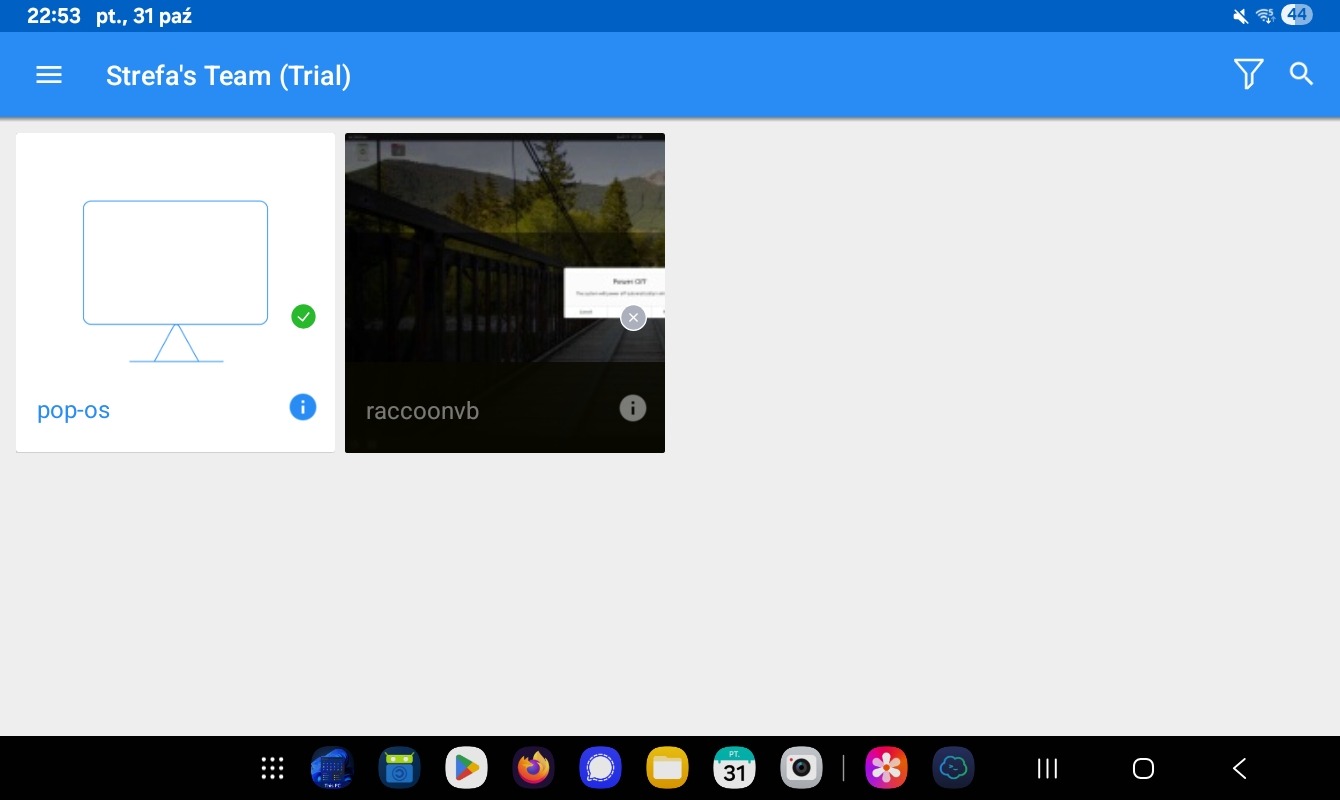
Jednym z podstawowych narzędzi do połączenia zdalnego, które doskonale działa na większości systemów jest Real VNC. Co prawda wymaga stworzenia konta, ale dzięki temu po połączeniu się z danym urządzeniem zostaje ono przypisane do naszego panelu i przy kolejnej okazji nie musimy ponownie wpisywać danych łączenia. Aplikacja jest dostępna w Sklepie Play.
AnyDesk
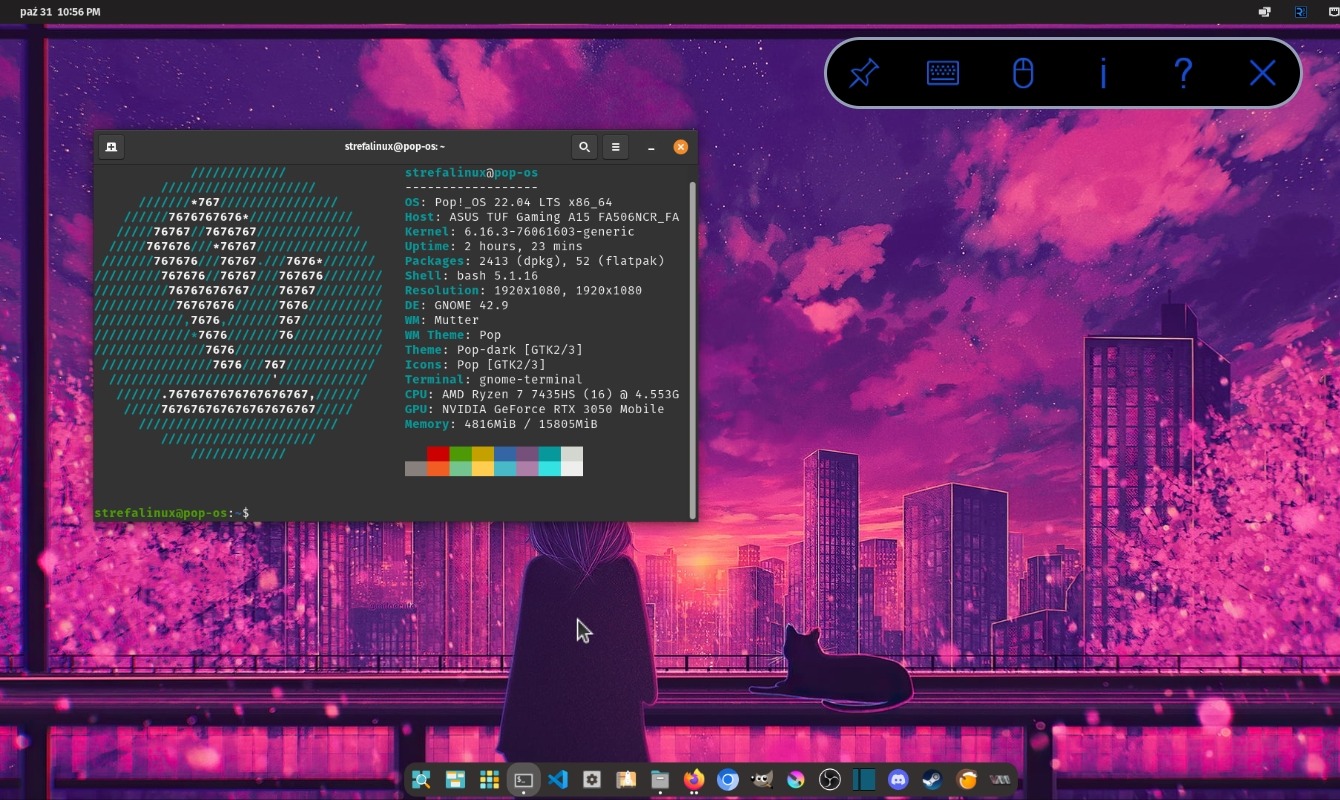
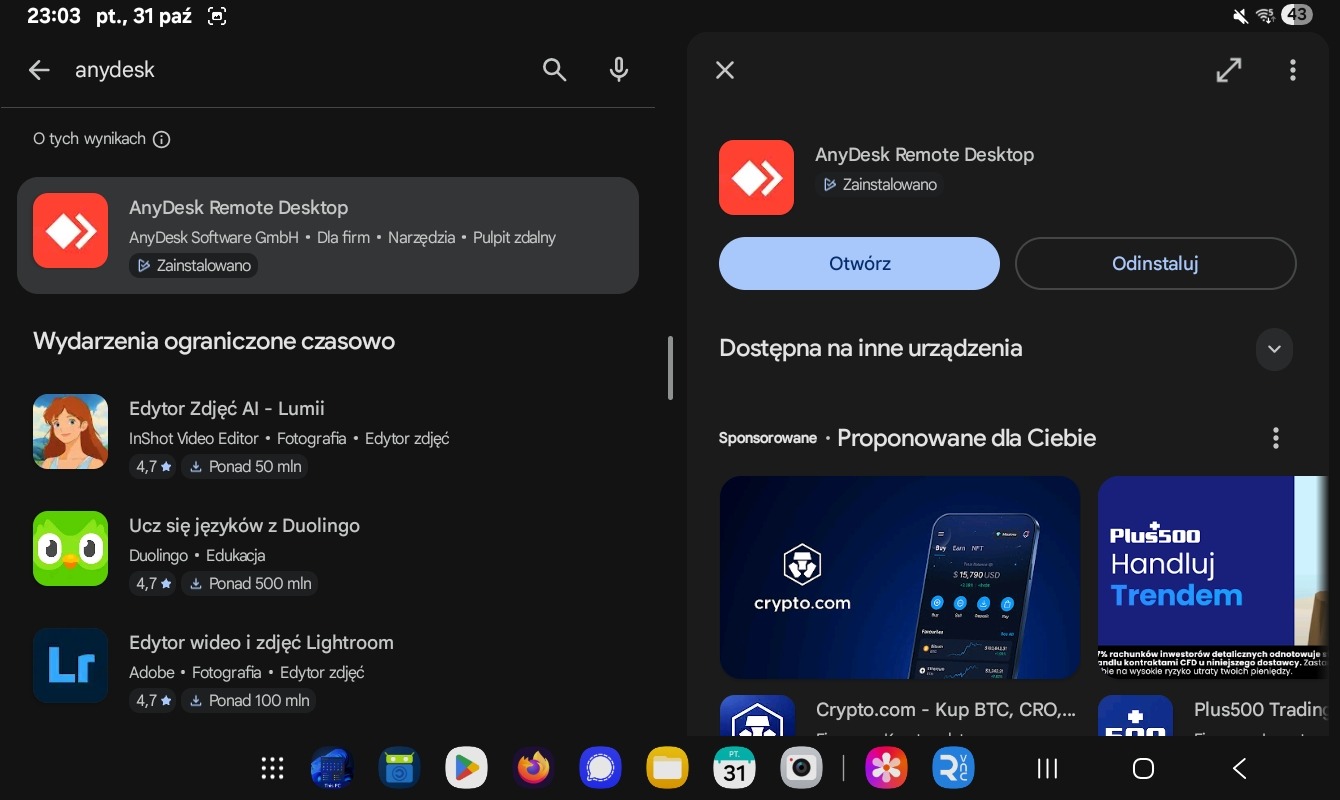
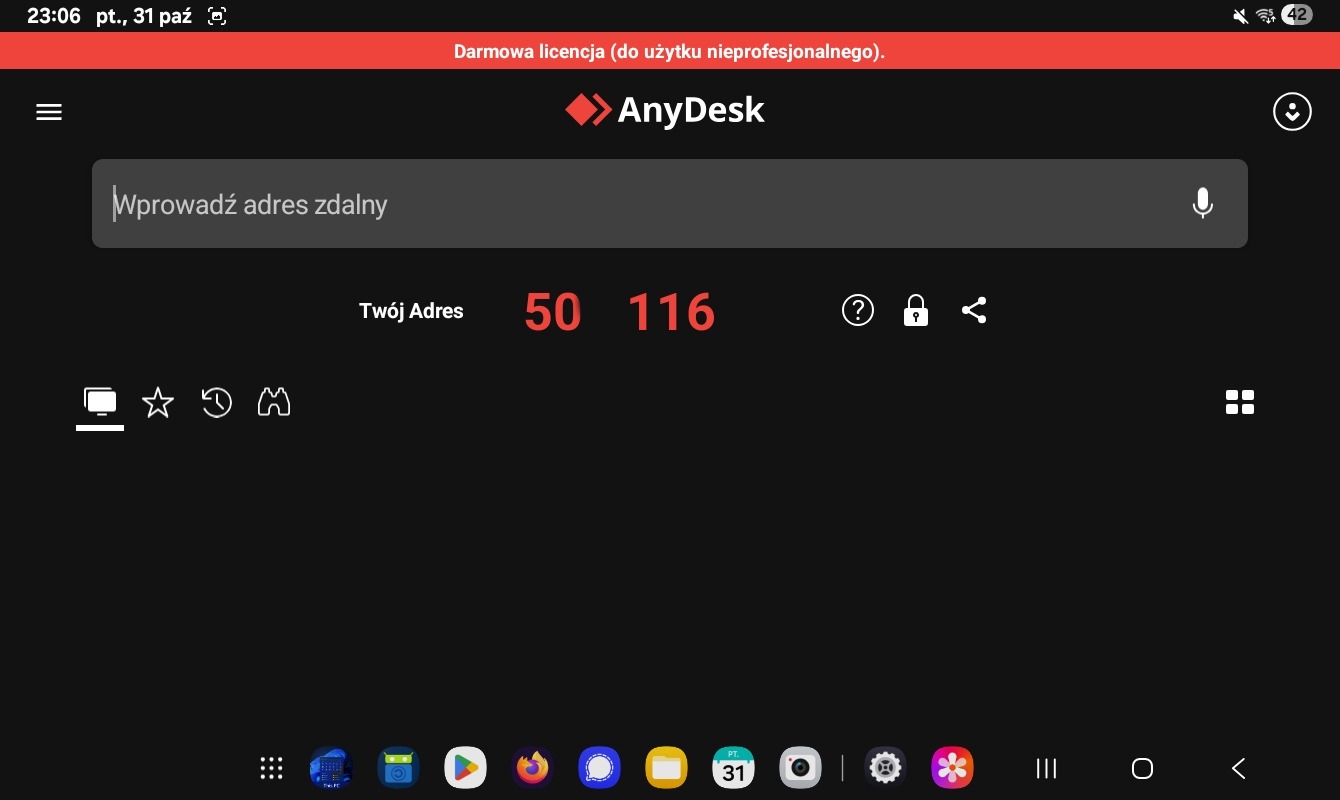
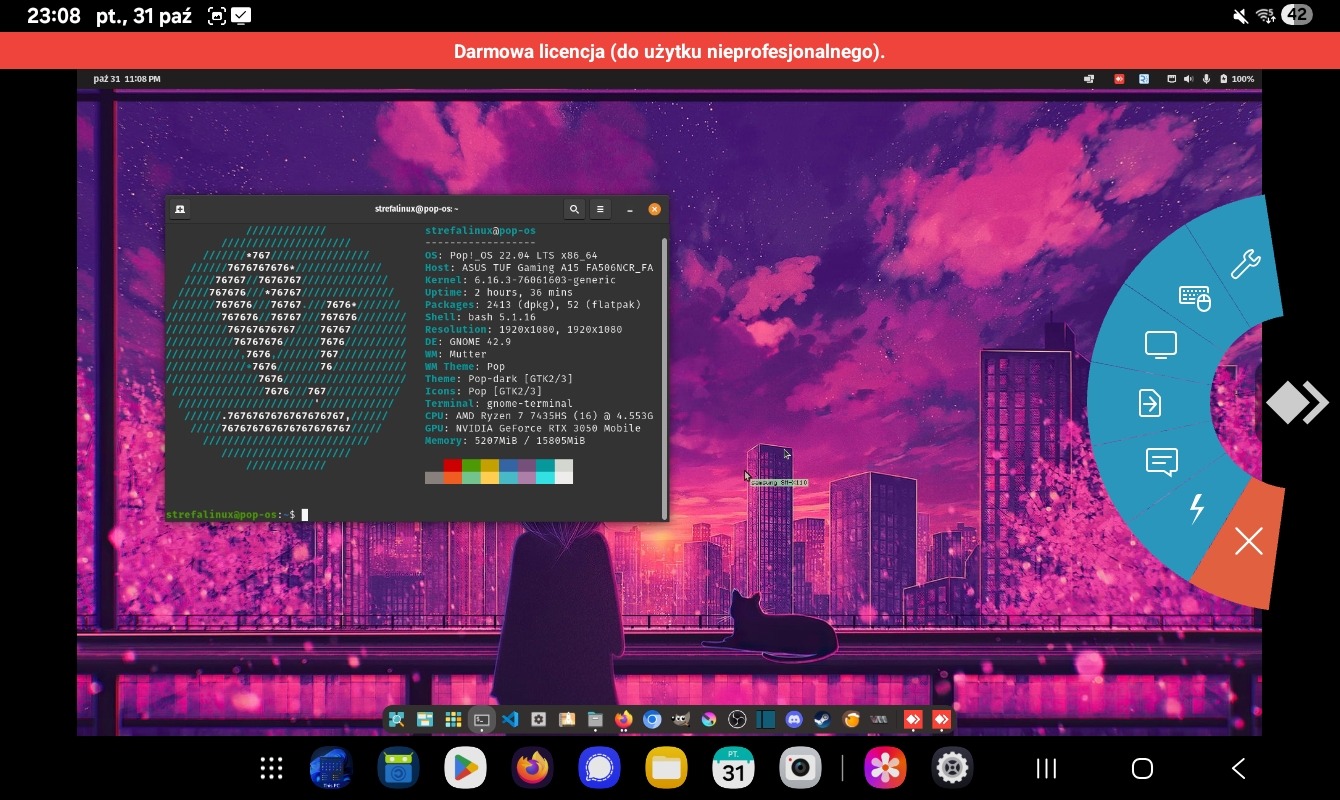
Oczywiście istnieją alternatywy, jak na przykład AnyDesk. Ma on jedną zaletę – potrafi działać na komputerach bez instalowania. Jeśli więc jakaś maszyna jest zabezpieczona przed instalowaniem oprogramowania, lub użytkownik nie zna hasła uprawniającego do instalacji, to AnyDesk może tutaj mocno pomóc. Na Androidzie aplikacja dostępna jest w Sklepie Play, do pracy nie wymaga konta (choć założenie go mocno ułatwia pracę i pozwala na tworzenie bazy urządzeń do podłączenia).
TeamViewer
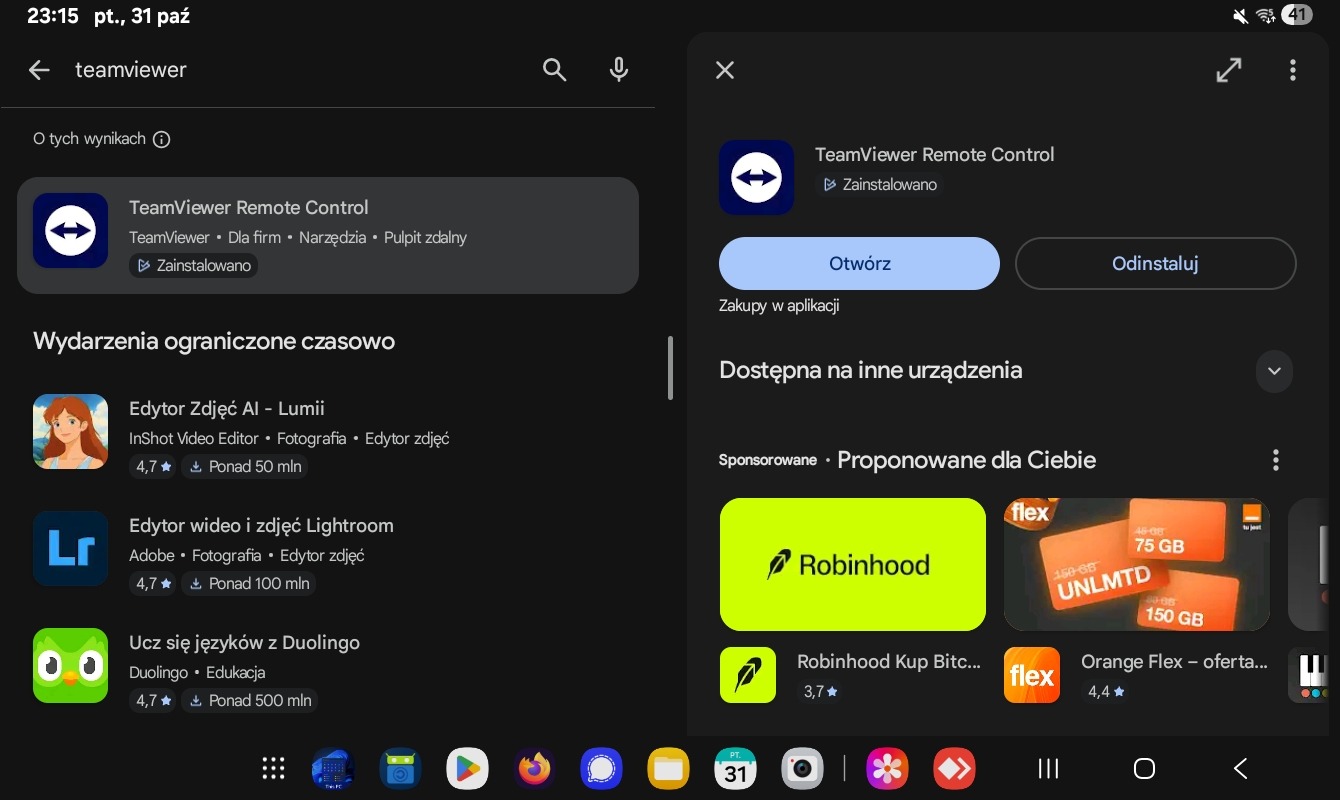
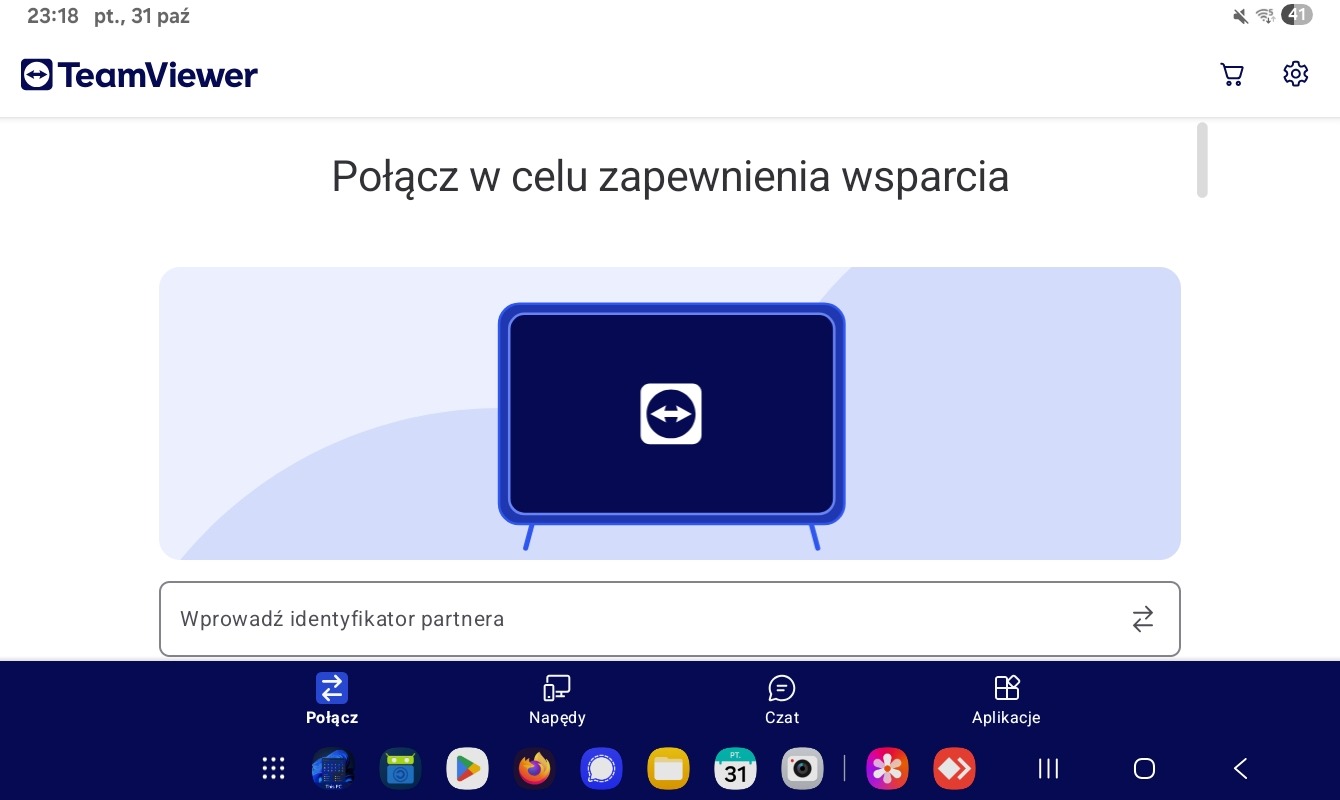
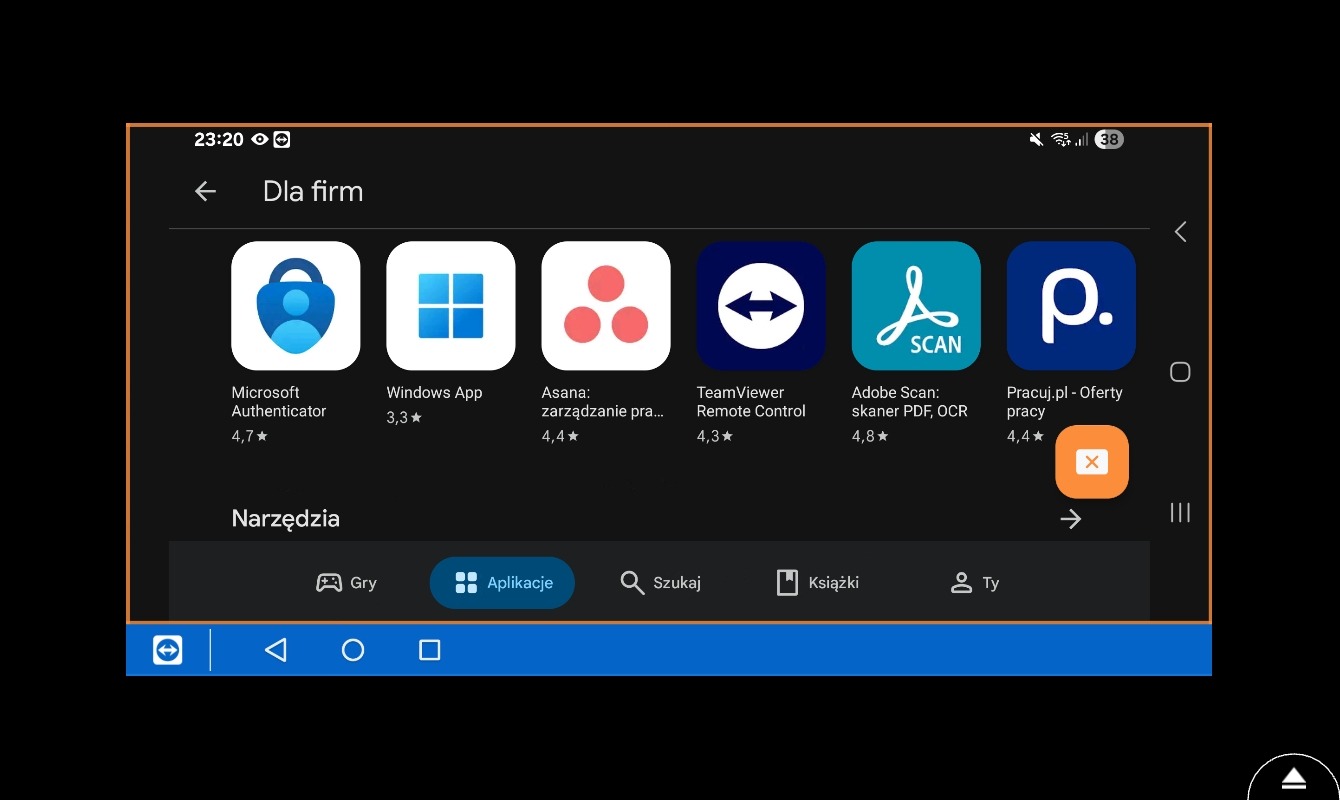
W niektórych organizacjach do pracy zdalnej dopuszczona jest tylko aplikacja TeamViewer. Wynika to często z zakupionych licencji lub preferencji użytkowników. Tutaj również ciekawostka – dostępny jest panel do łączenia się zdalnego bezpośrednio z urządzeń z Androidem. Co ciekawe apka pozwala na zarządzanie także innymi urządzeniami z Androidem, więc w grę wchodzi pełna obsługa (komputery, serwery, maszyny wirtualne, smartfony, tablety). Aplikacja do pobrania ze Sklepu Play.
Windows App
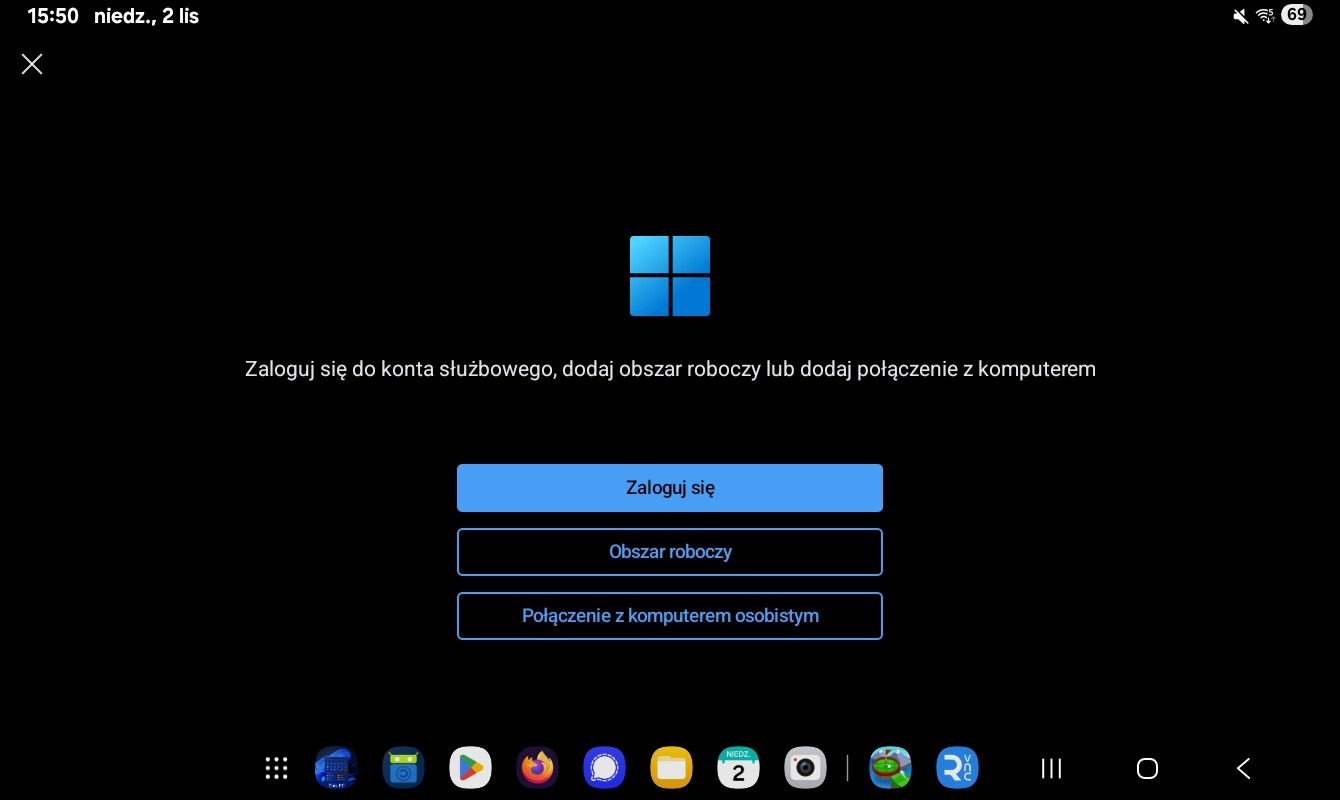
Tutaj tylko informacyjnie wrzucam wzmiankę, że Microsoft opublikował swoją aplikację do połączeń zdalnych (RDP). Wiąże się to jednak z tym, że komputer do którego się podłączamy musi mieć licencję Pro i uruchomioną funkcję hostowania połączeń RDP. Te wskazane wyżej nie mają takich ograniczeń, dlatego osobiście nie korzystam z oficjalnej apki. Warto jednak wiedzieć, że coś takiego na Androidzie też istnieje.
Kontrola połączenia sieciowego
Czasem pojawia się potrzeba sprawdzenia parametrów połączenia sieciowego – adres IP, maskę sieciową, bramę domyślną czy nawet jakość połączenia z internetem. Jeszcze w innym przypadku pojawia się potrzeba sprawdzenia danego adresu IP, aby sprawdzić jakie posiada otwarte (lub aktywne) porty. Zdarza się także, że sprawdzam przestrzeń pod katem aktywnych sieci WiFi, aby sprawdzić, czy nie trzeba zmienić kanału w celu poprawy jakości połączenia. Wszystko to, jak się okazuje, można bez problemu sprawdzić na tablecie z Androidem.
Net Analyzer
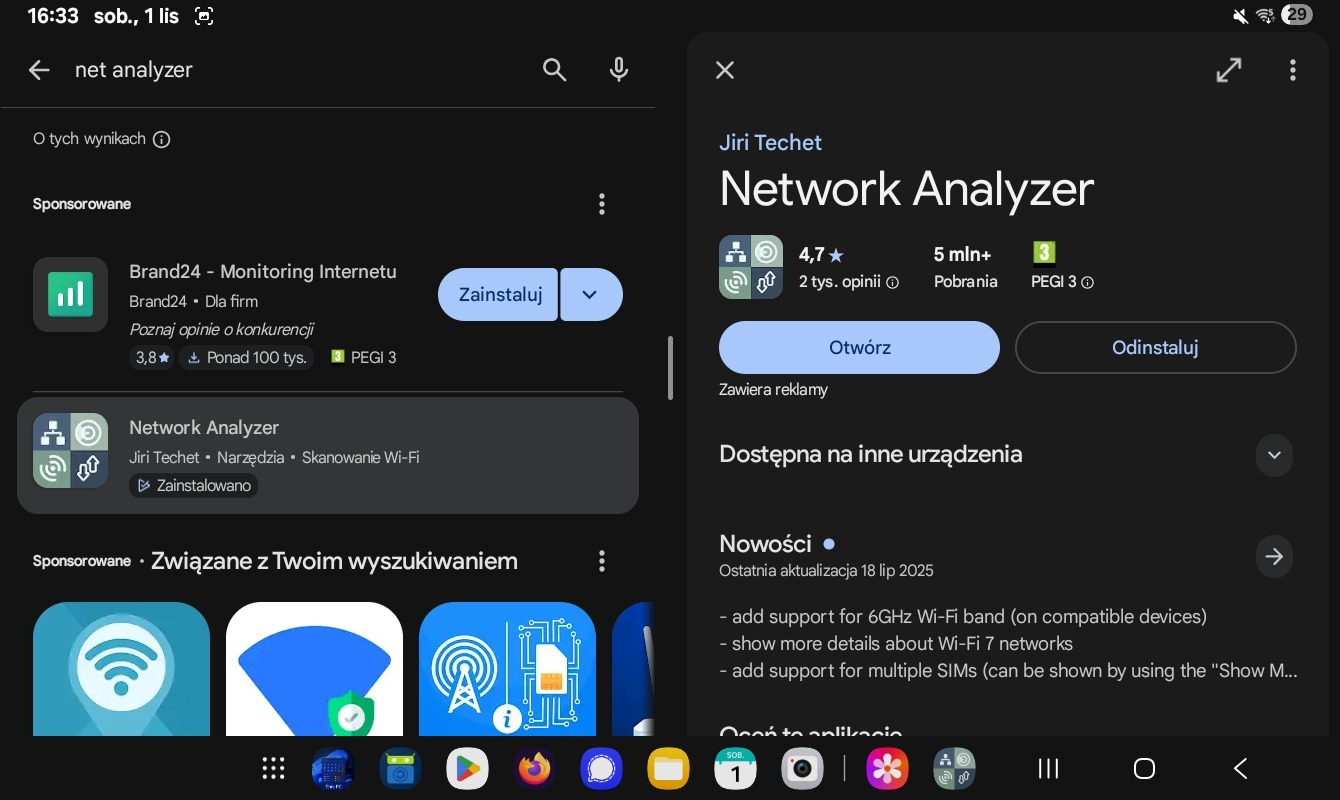
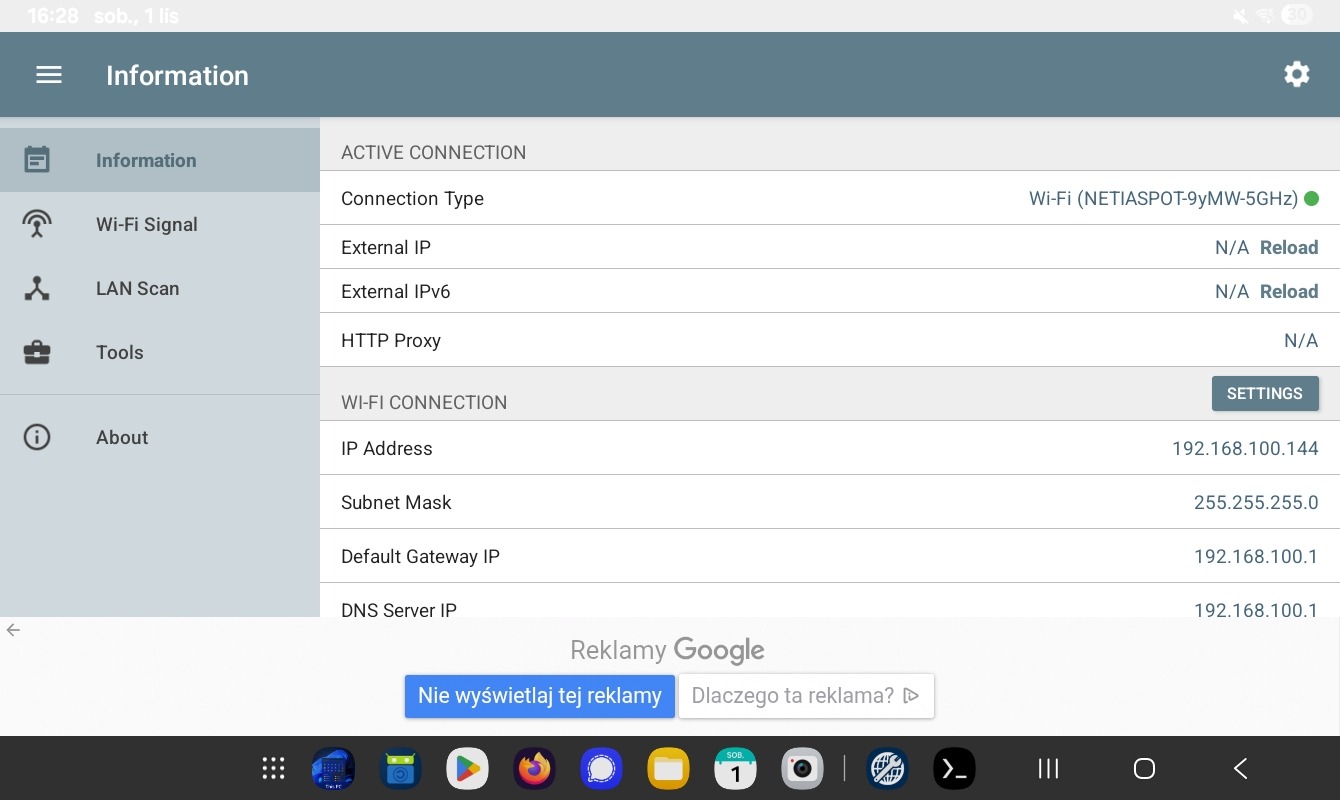
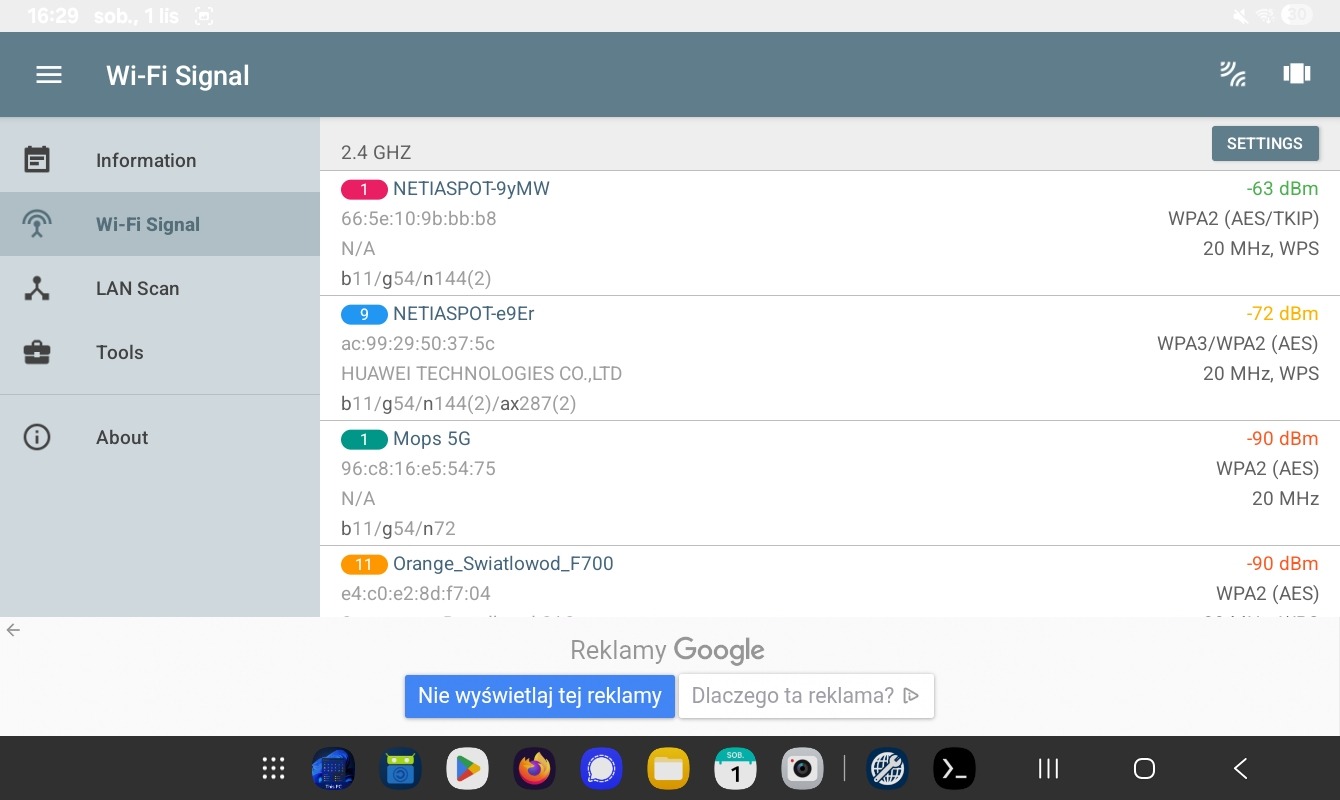
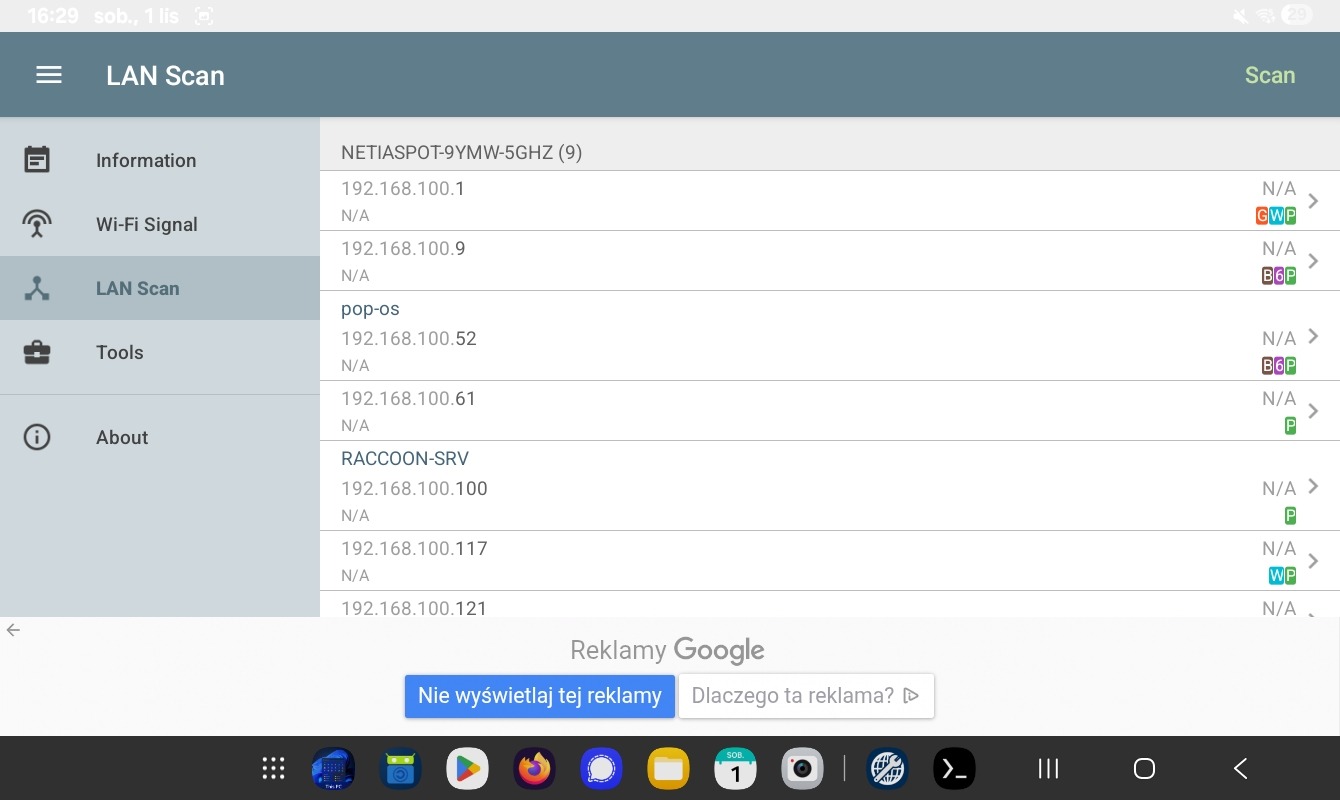
Jako pierwsze podrzucam narzędzie Net Analyzer. Pozwala ono na sprawdzenie wielu parametrów, jak bieżące połączenia, parametry sieci lokalnej, informacje o sieci WiFi, skanowanie adresów we wskazanej puli czy nawet szybki skan portów na wskazanym adresie. Aplikacja niestety cierpi na jedną wadę – pasek z reklamą na dole ekranu. Jeśli jednak zależy Ci na szybkim sprawdzeniu parametrów sieci, to aplikacja zrobi to dla Ciebie w kilka chwil. Apka dostępna jest w Sklepie Play.
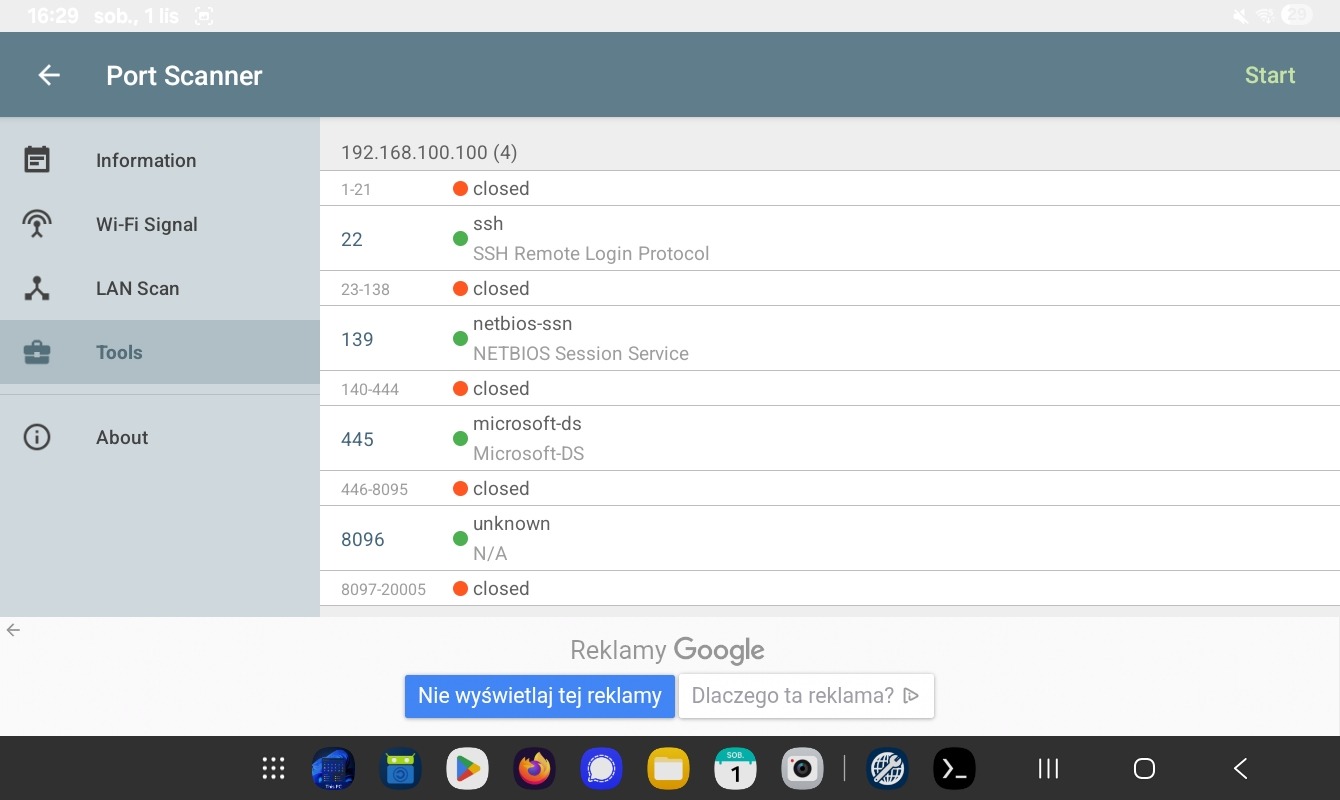
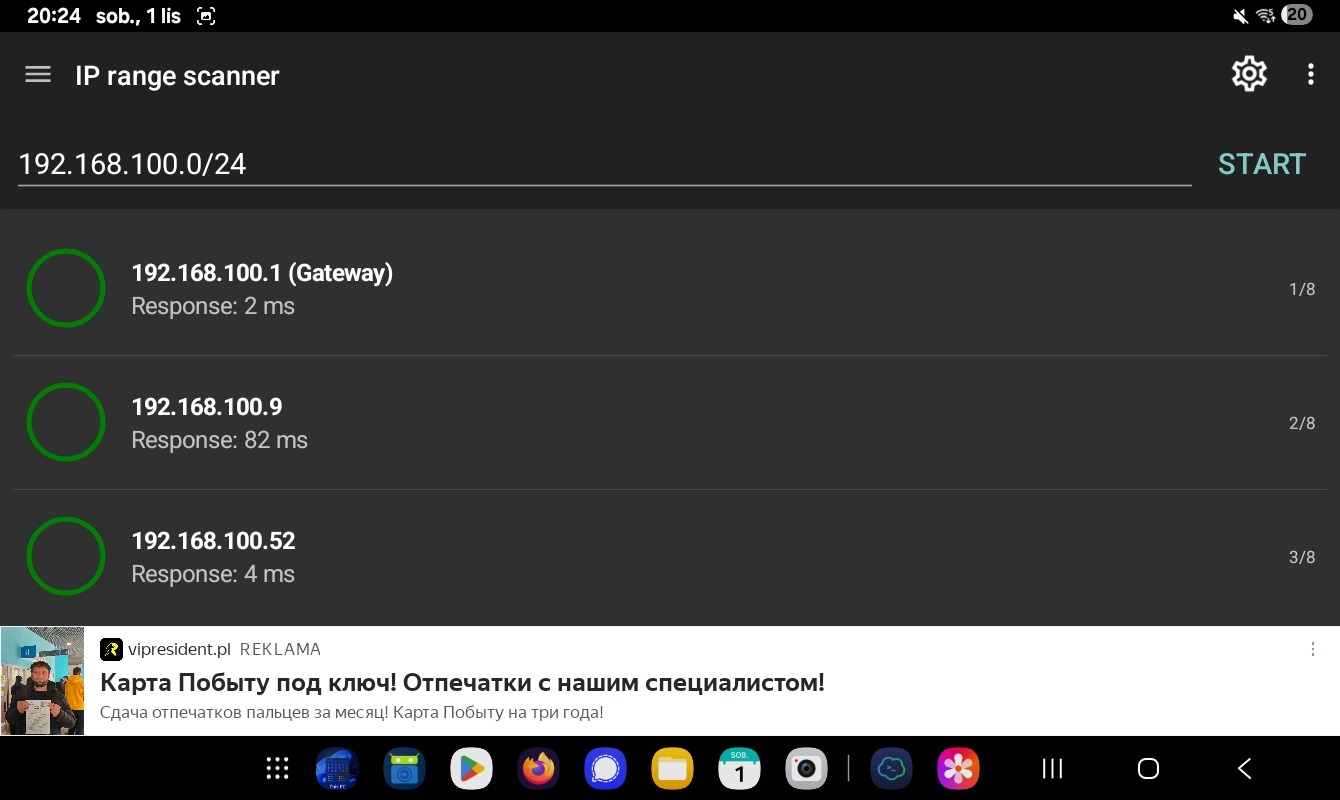
Do kompletu z Net Analyzerem dorzuciłbym Network Utilities. Posiada bardzo podobny zestaw funkcji i tylko od użytkownika zależy, która wersja spodoba się bardziej. Coś, co dla mnie jest na minus to pasek reklamowy Yandex, który uparcie wyświetla opłacone kampanie (niezależnie od tego, czy mają one sens – tutaj na zrzucie reklamowana jakaś karta pobytu; lekko nietrafiony target).
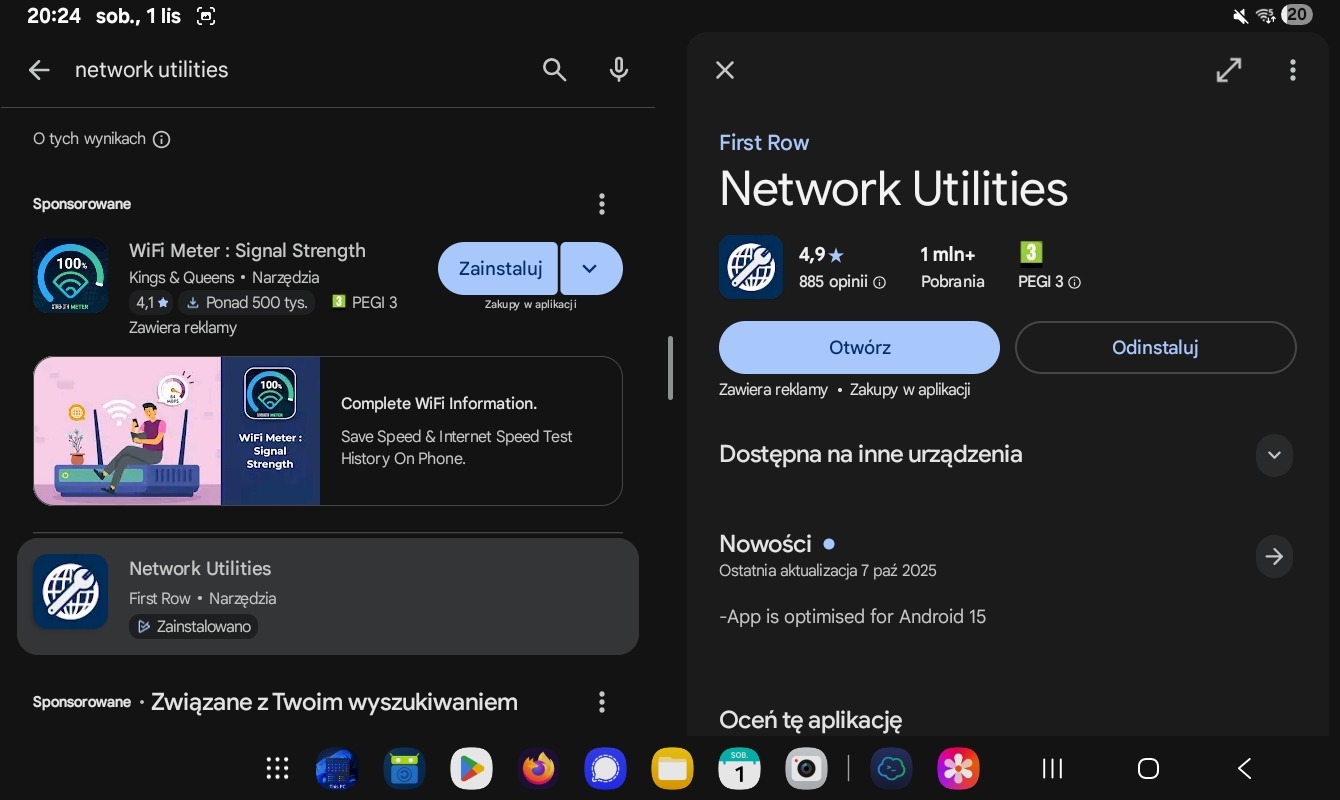
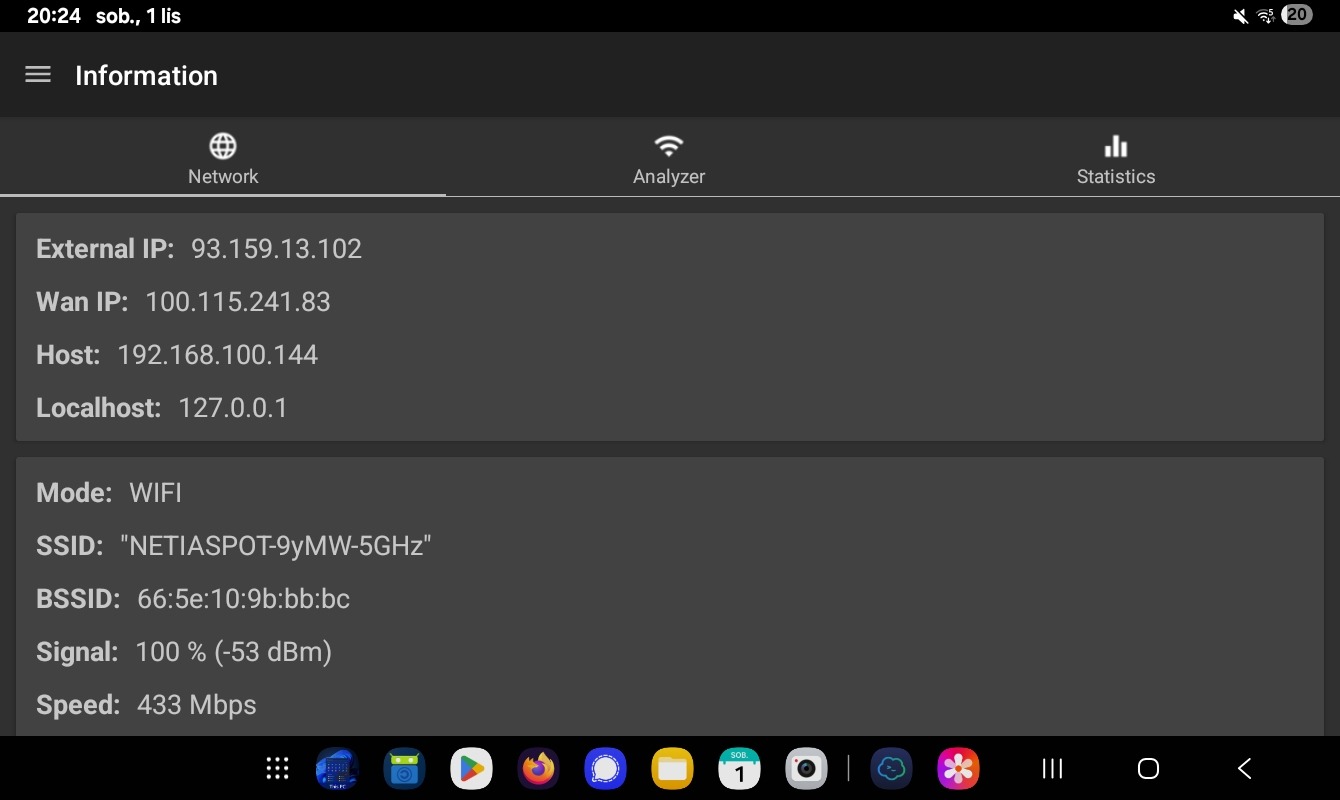
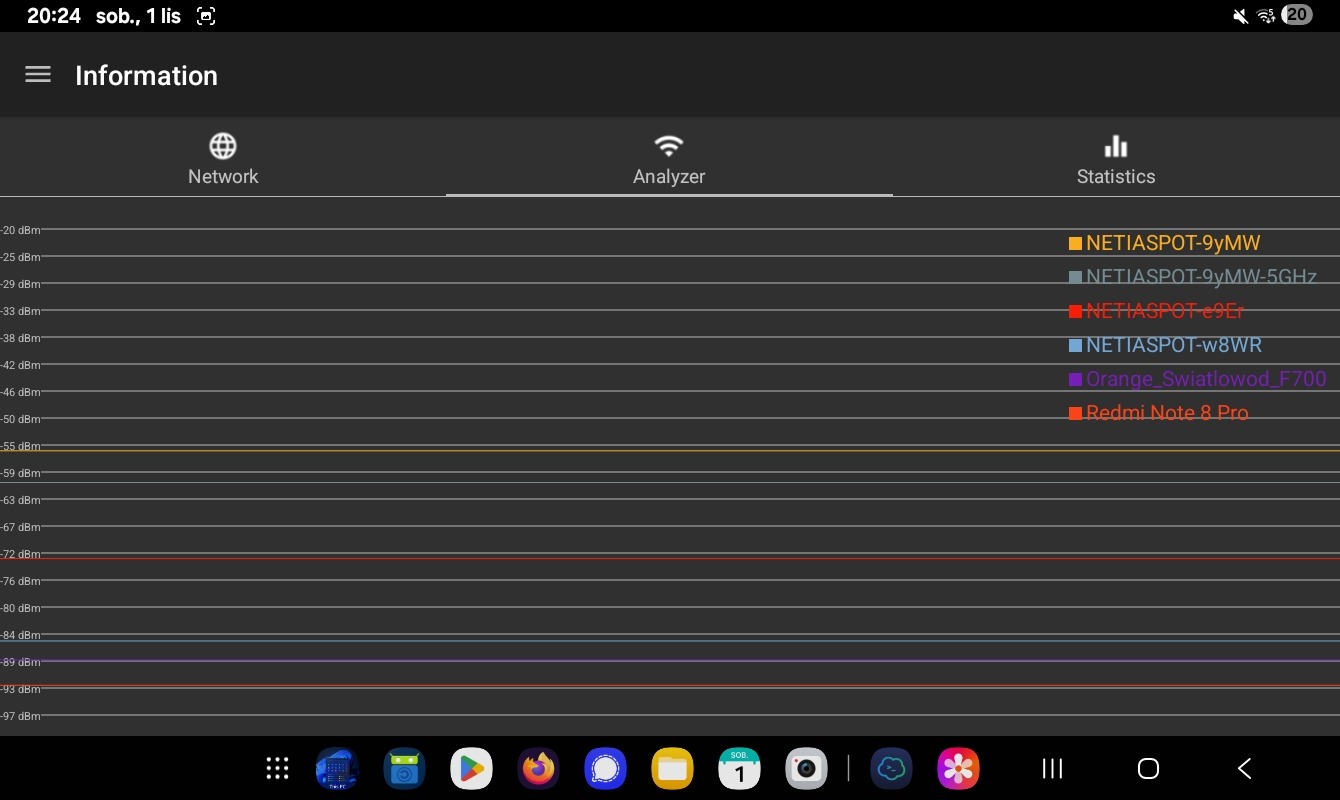
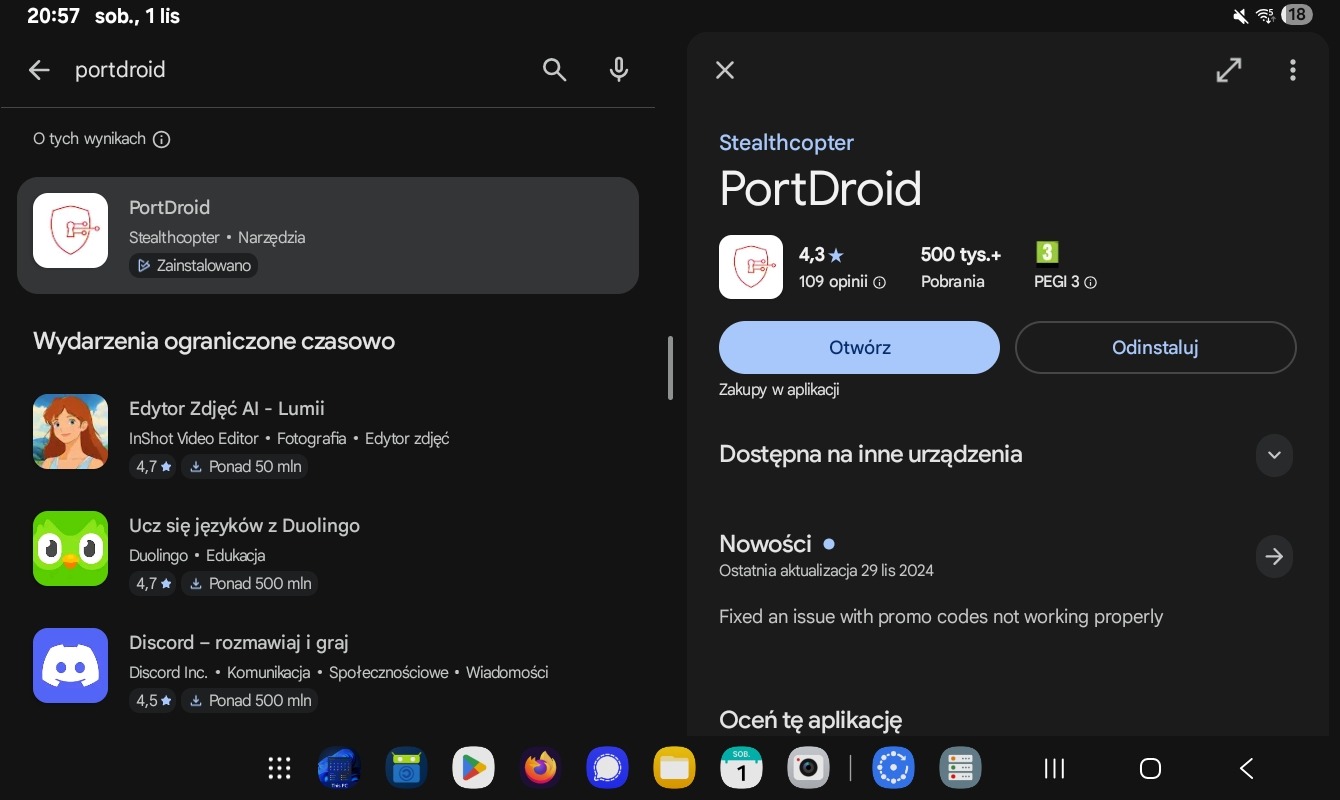
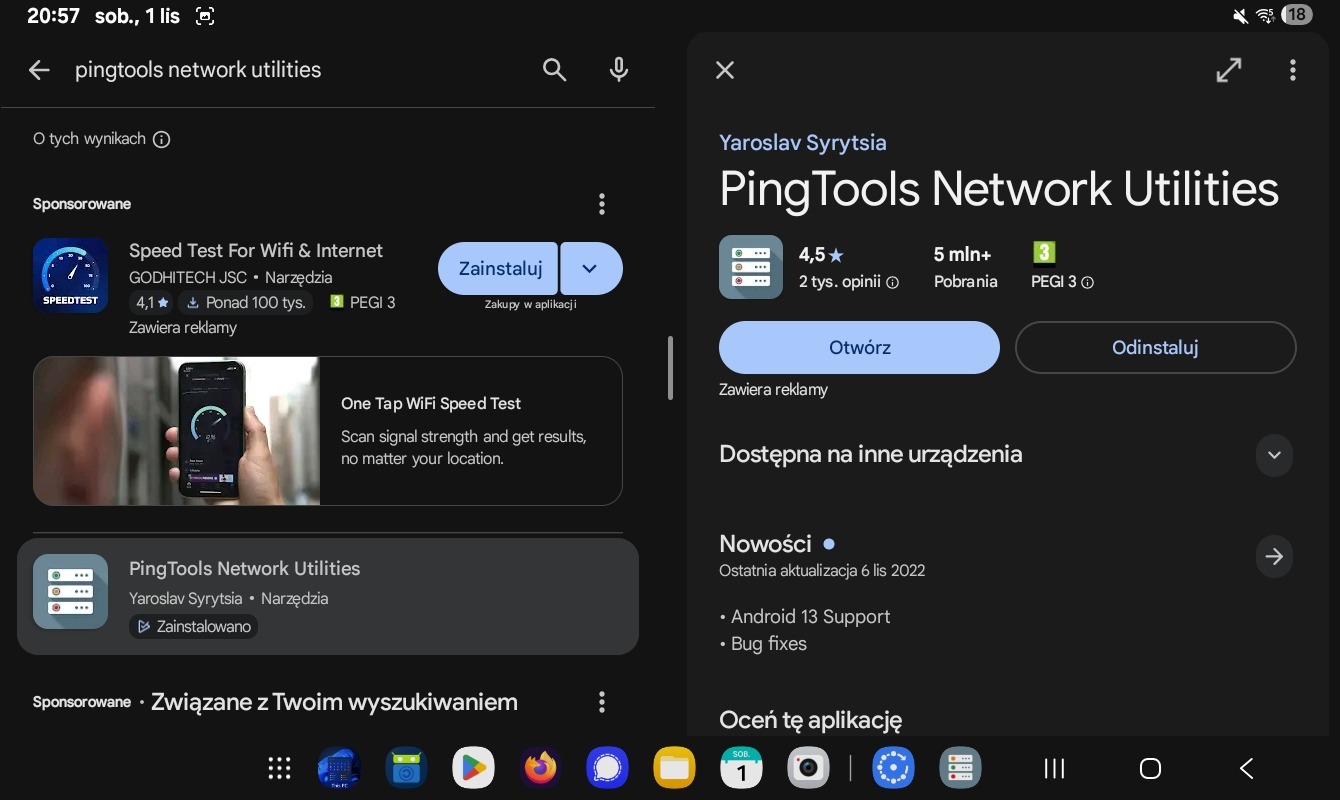
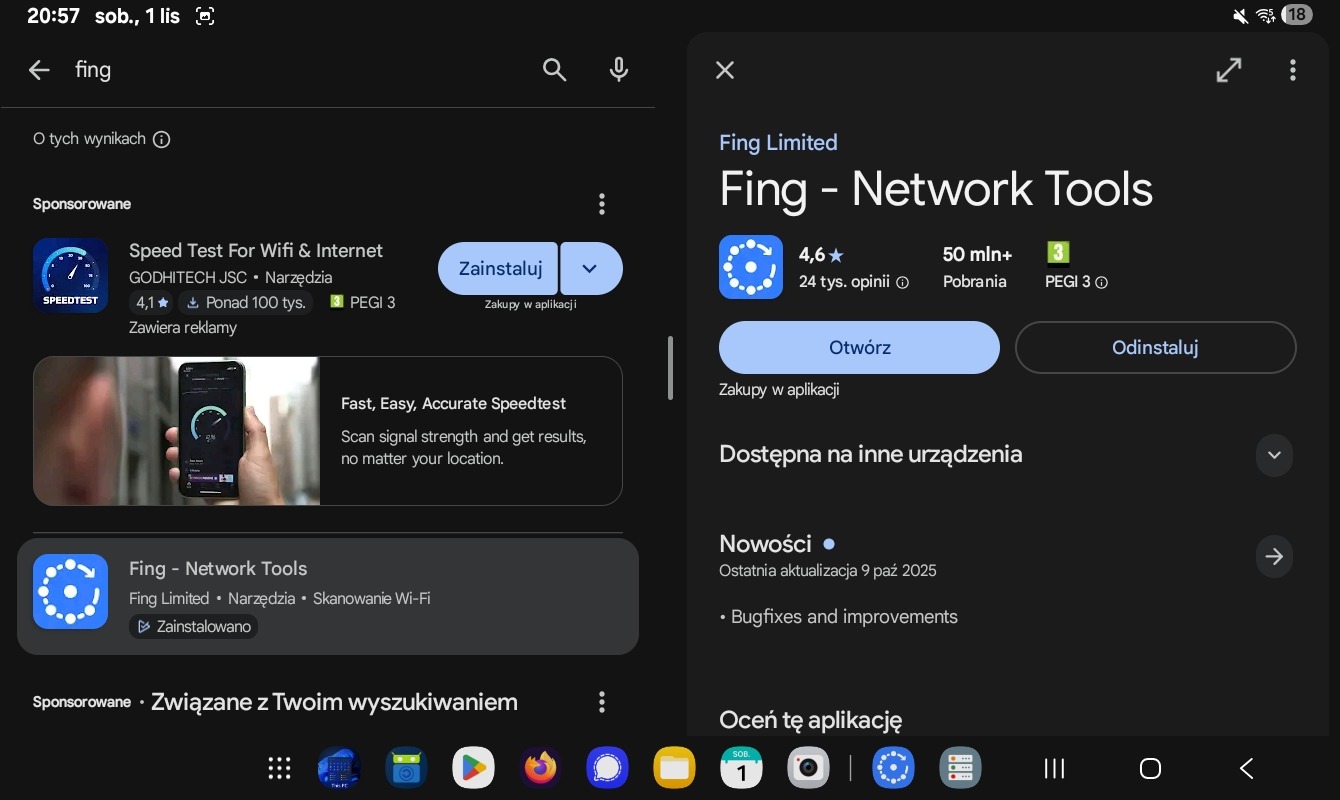
Bardzo podobną funkcjonalność (oczywiście z kilkoma zmianami) mają także aplikacje PortDroid, PingTools czy Fing. Każda z nich ma swoje plusy i minusy, działają lepiej w poziomie lub w pionie, ewentualnie posiadają interfejs bardziej przyjazny danemu użytkownikowi. Polecam tutaj wypróbować każde narzędzie i sprawdzić, które sprawdzi się najlepiej.
WiFi Analyzer
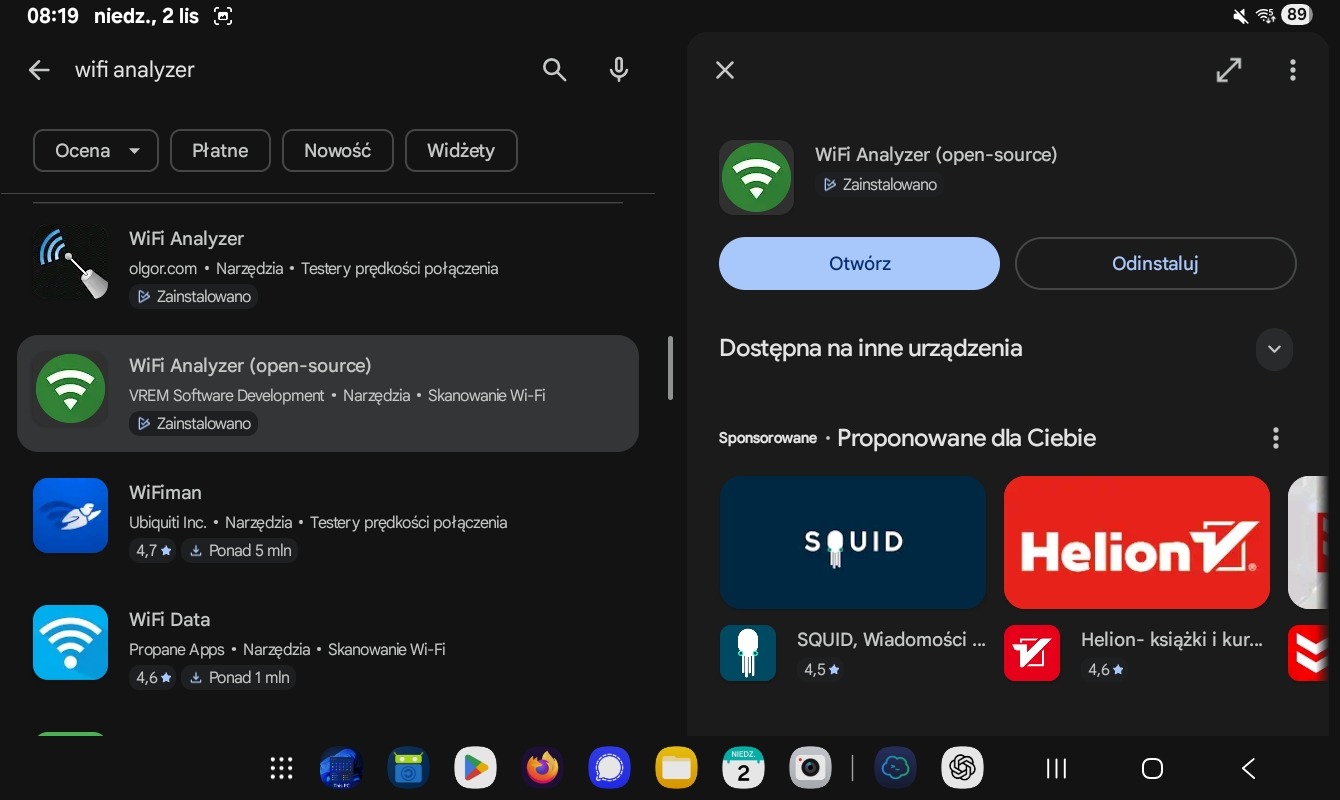
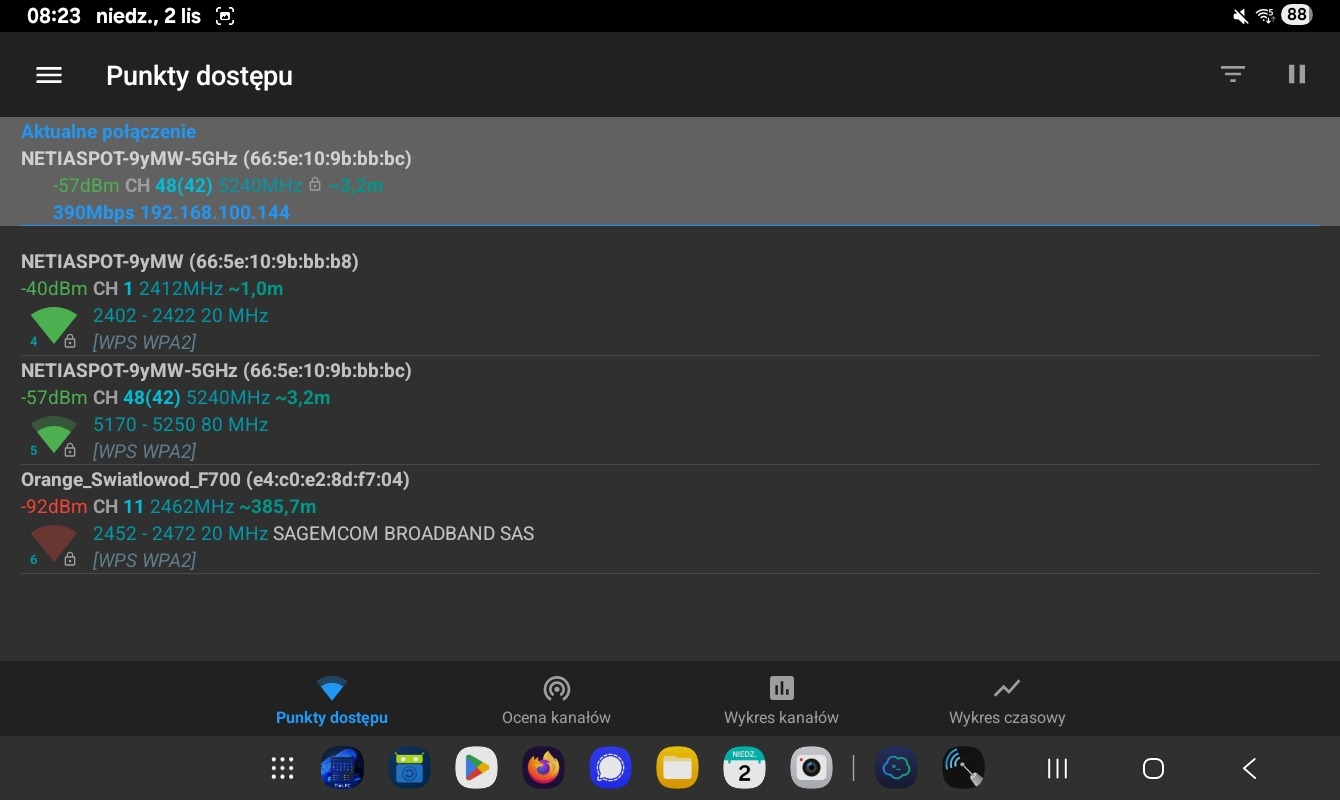
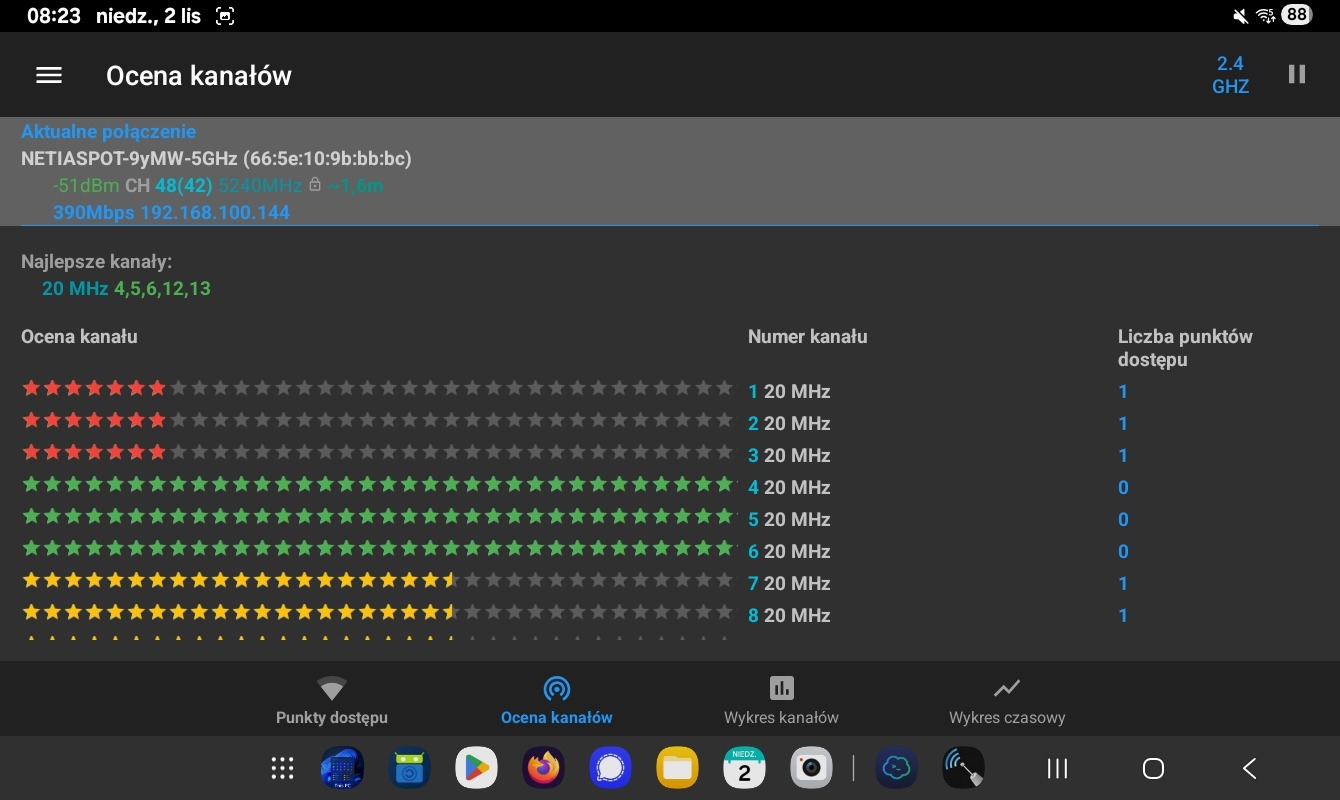
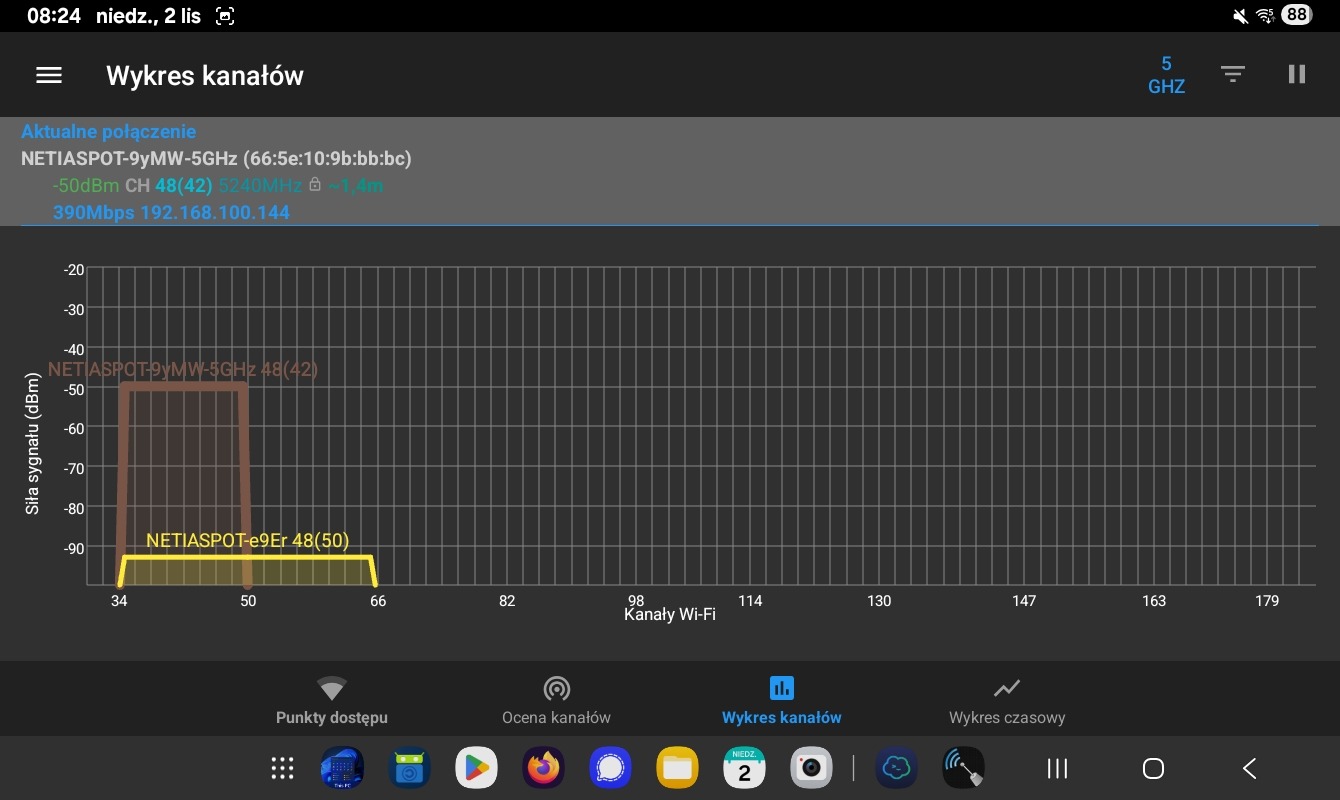
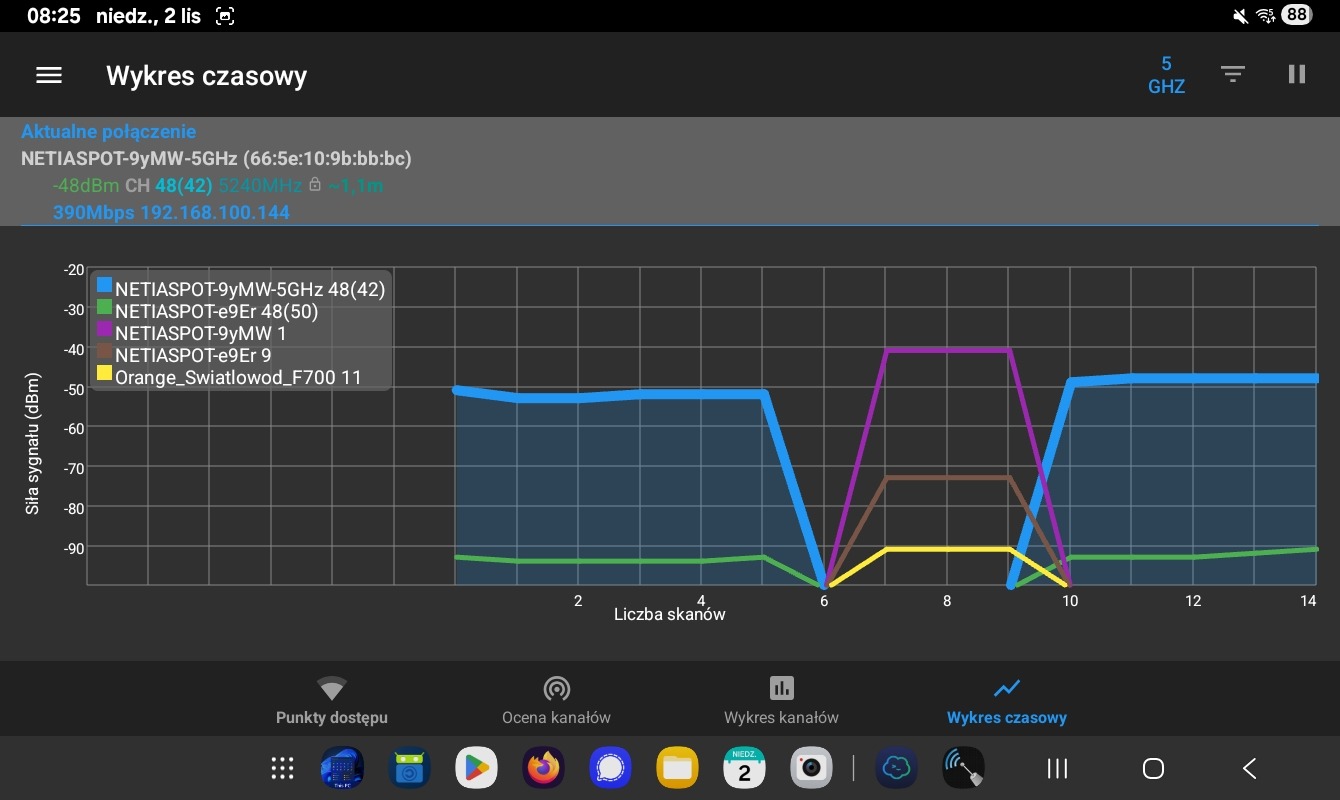
Jeśli chodzi o diagnostykę sieci WiFi, to bardzo fajnym narzędziem jest open-source’owy WiFiAnalyzer. Pozwala na sprawdzenie, jakie sieci są w pobliżu oraz czy nie nachodzą na siebie pod kątem kanałów. Można dzięki temu zoptymalizować pracę sieci WiFi.
Speed Test
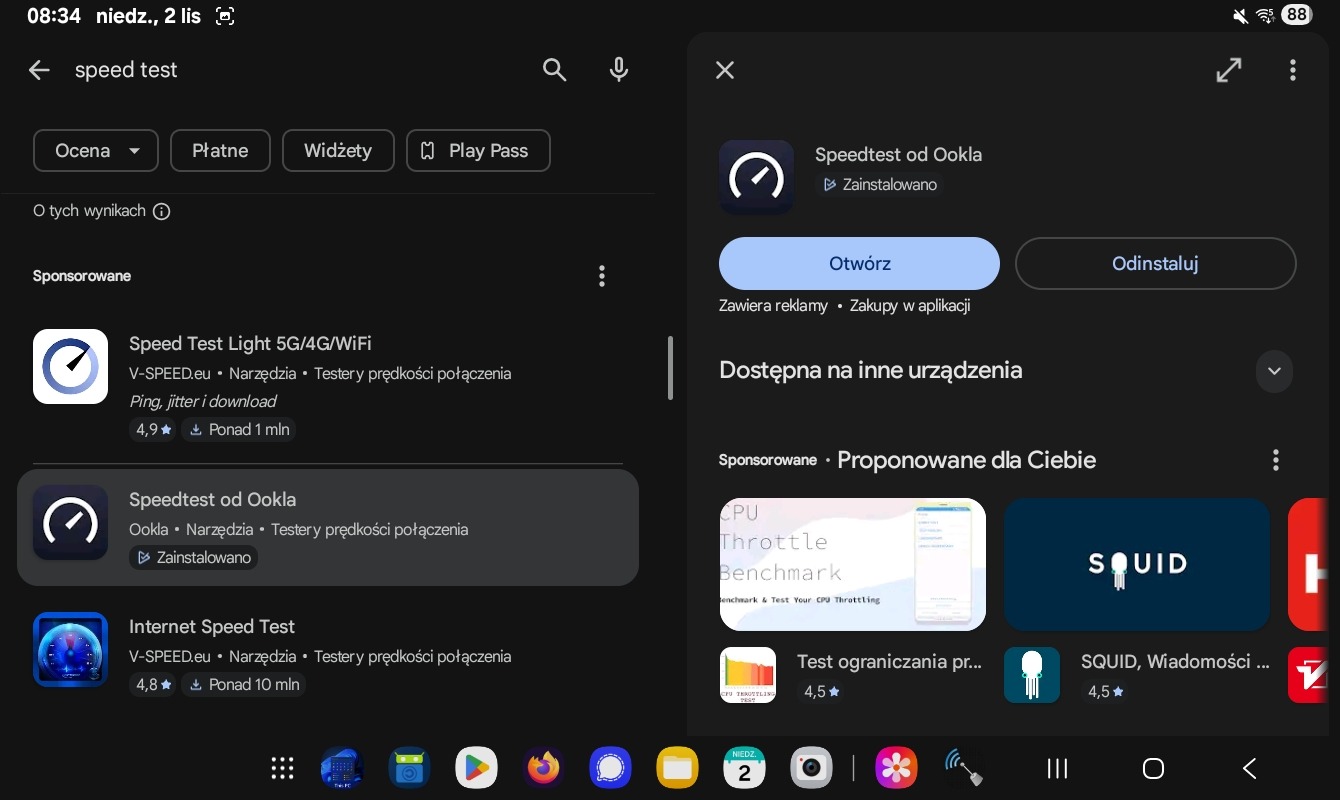
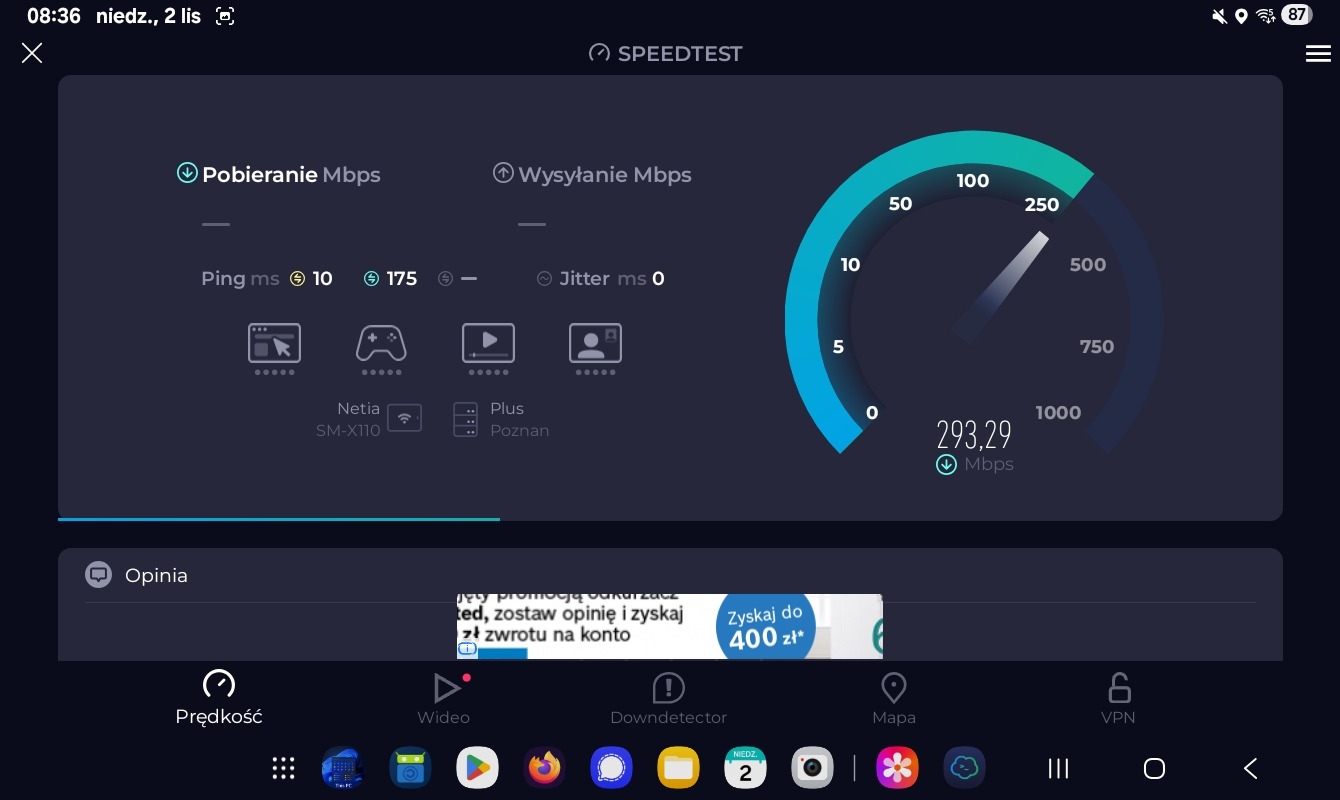
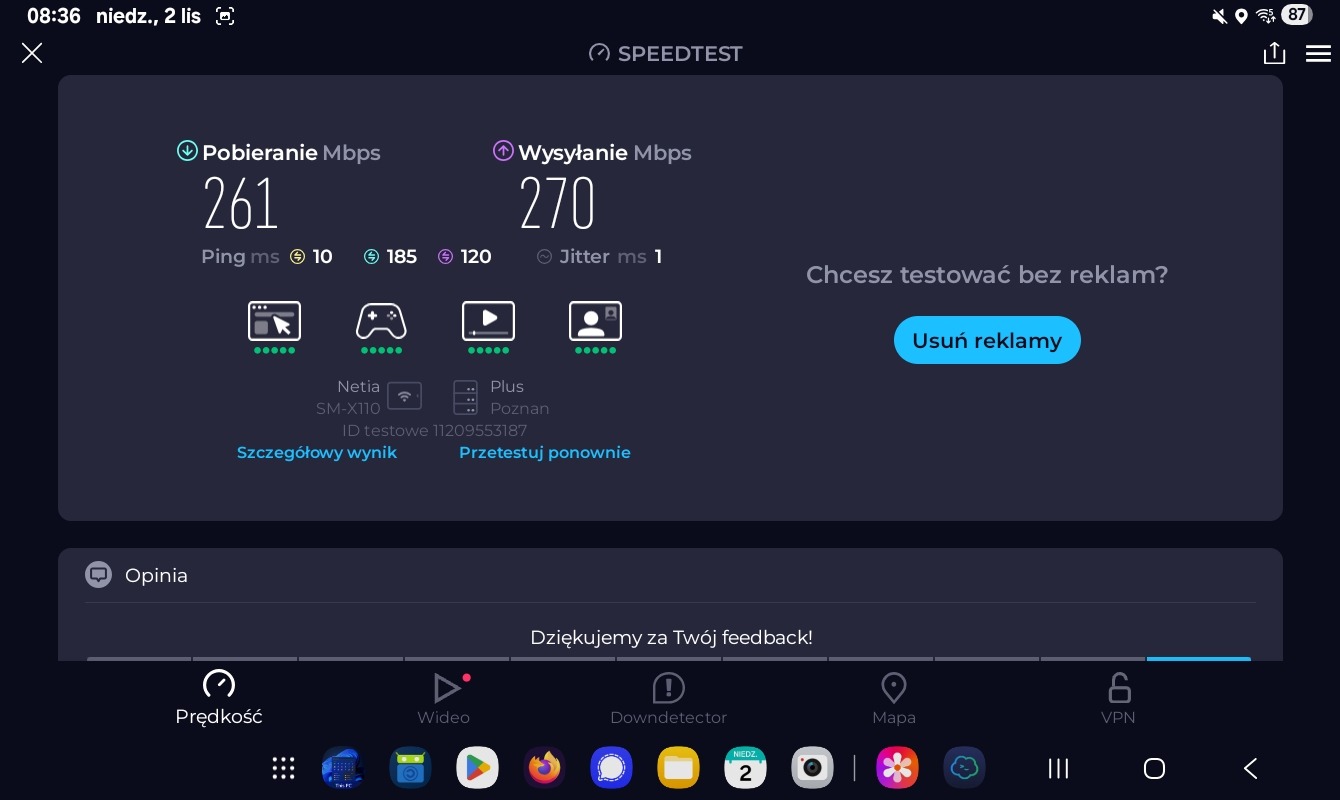
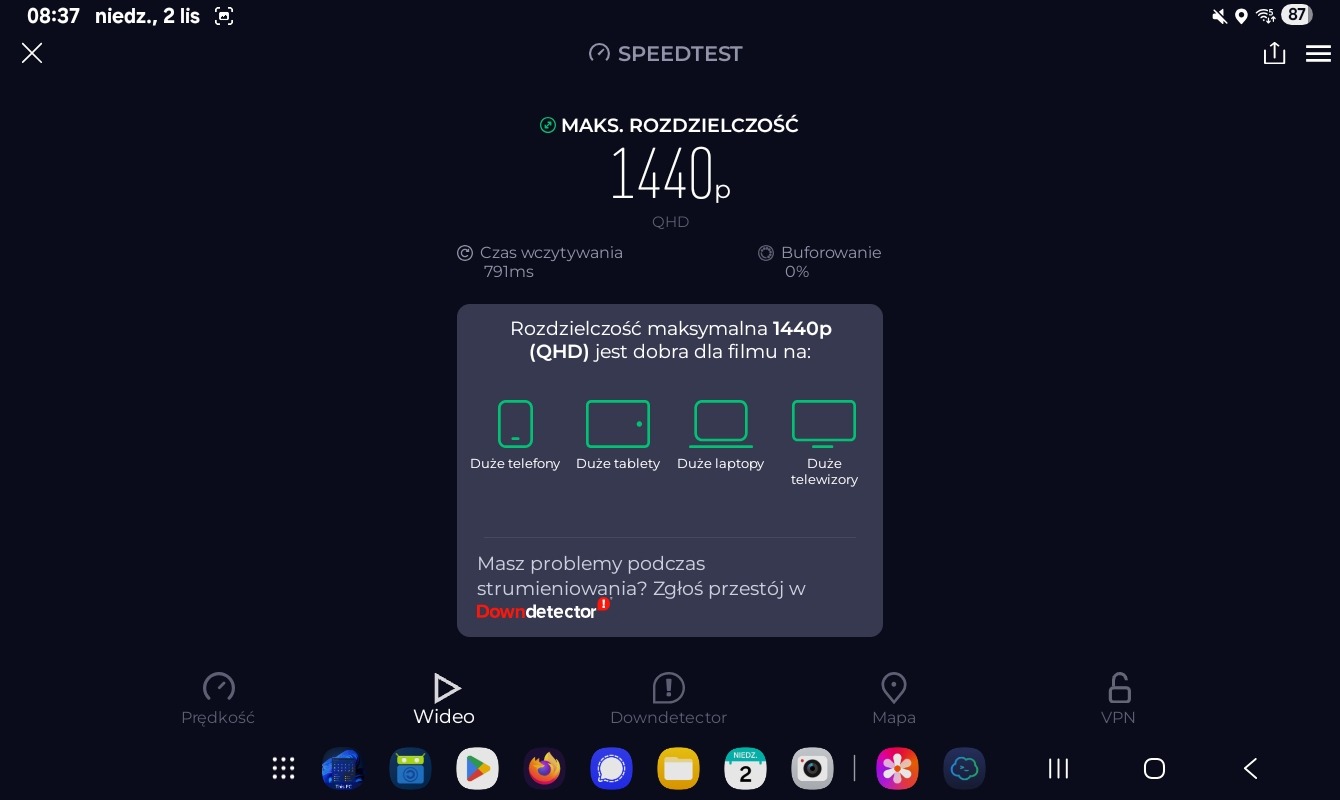
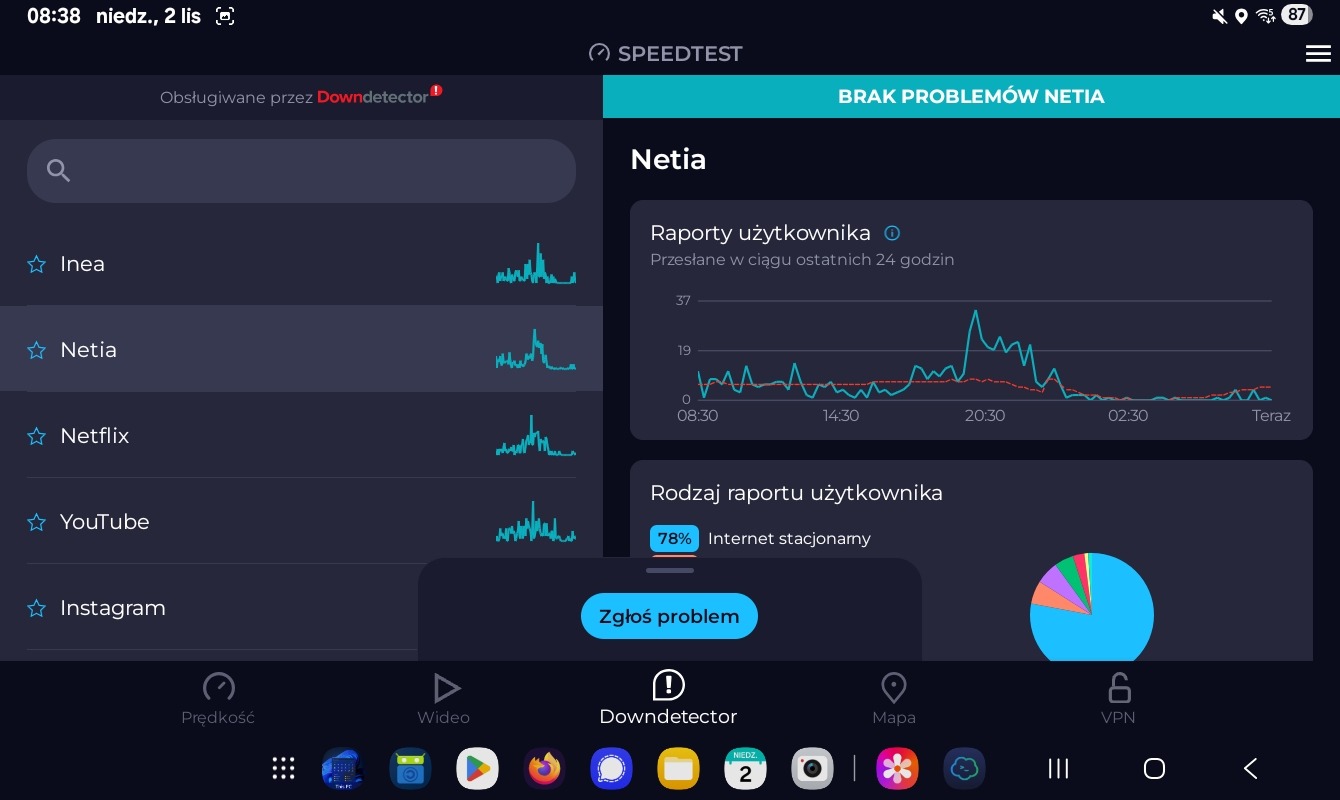
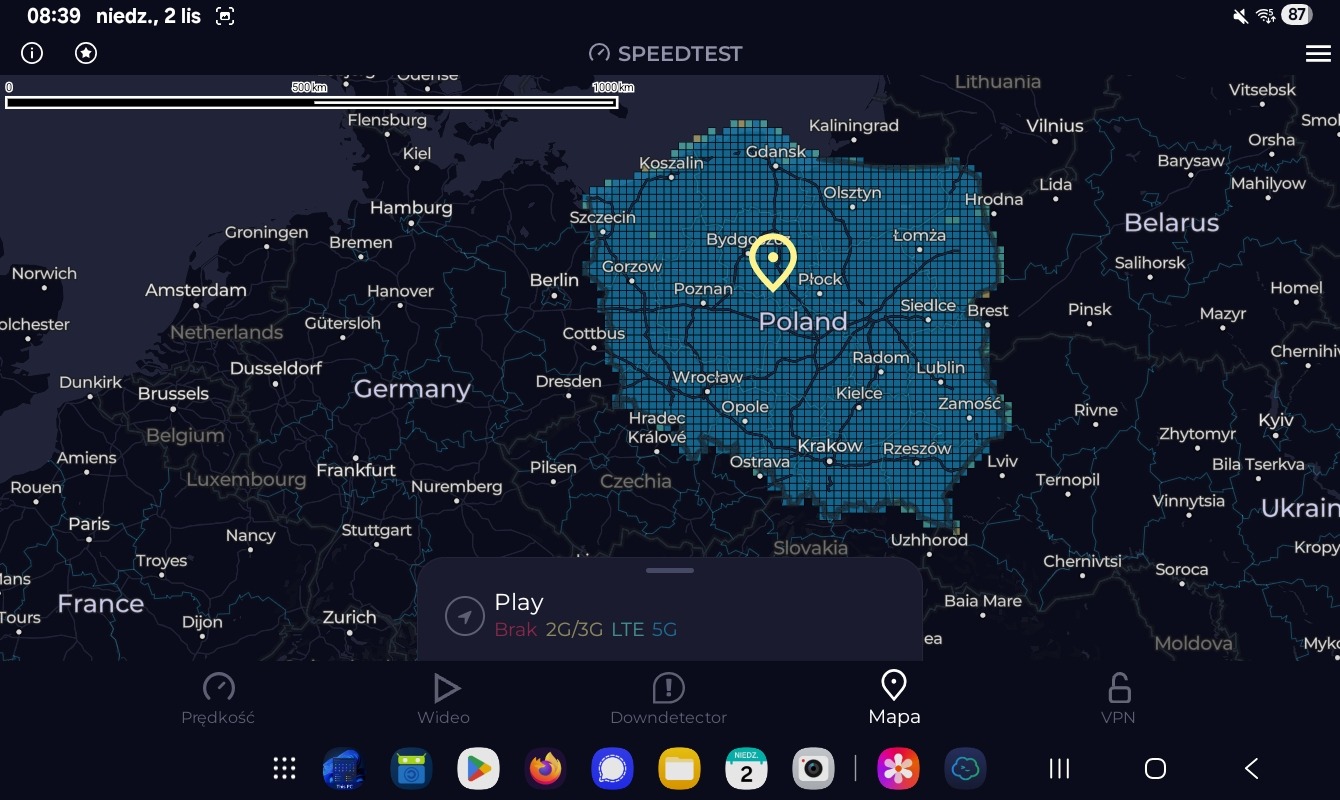
Na koniec maleństwo, ale przydatne. Apka do testowania prędkości połączenia. Czasami coś nie chce się załadować i od razu zrzucamy to na połączenie z internetem. Apka szybko odpowiada, czy to nasze połączenie, czy może coś po stronie serwera. Moim ulubionym jest ten od Ookla, gdyż posiada dodatkowo test przepustowości wideo, integrację z DownDetectorem i mapę zasięgu różnych usług. Dodatkowo reklama w tym testerze jest mała, nienachalna, co jest dużym plusem. Oczywiście testerów jest tyle, że każdy znajdzie swój ulubiony.
Planowanie pracy
Bardzo ważny dla mnie jest obszar związany z planowaniem pracy, tworzeniem list zadań i notatek. Pracując w dużej firmie jako kierownik, posiadając do tego kilka stron hobbystycznych będąc jednocześnie tatą półtorarocznego synka zakopałbym się we własnych myślach, gdyby nie odpowiednie narzędzia do planowania. Przy strefie ułatwiają mi to Obsidian, GitJournal oraz Trello.
Trello
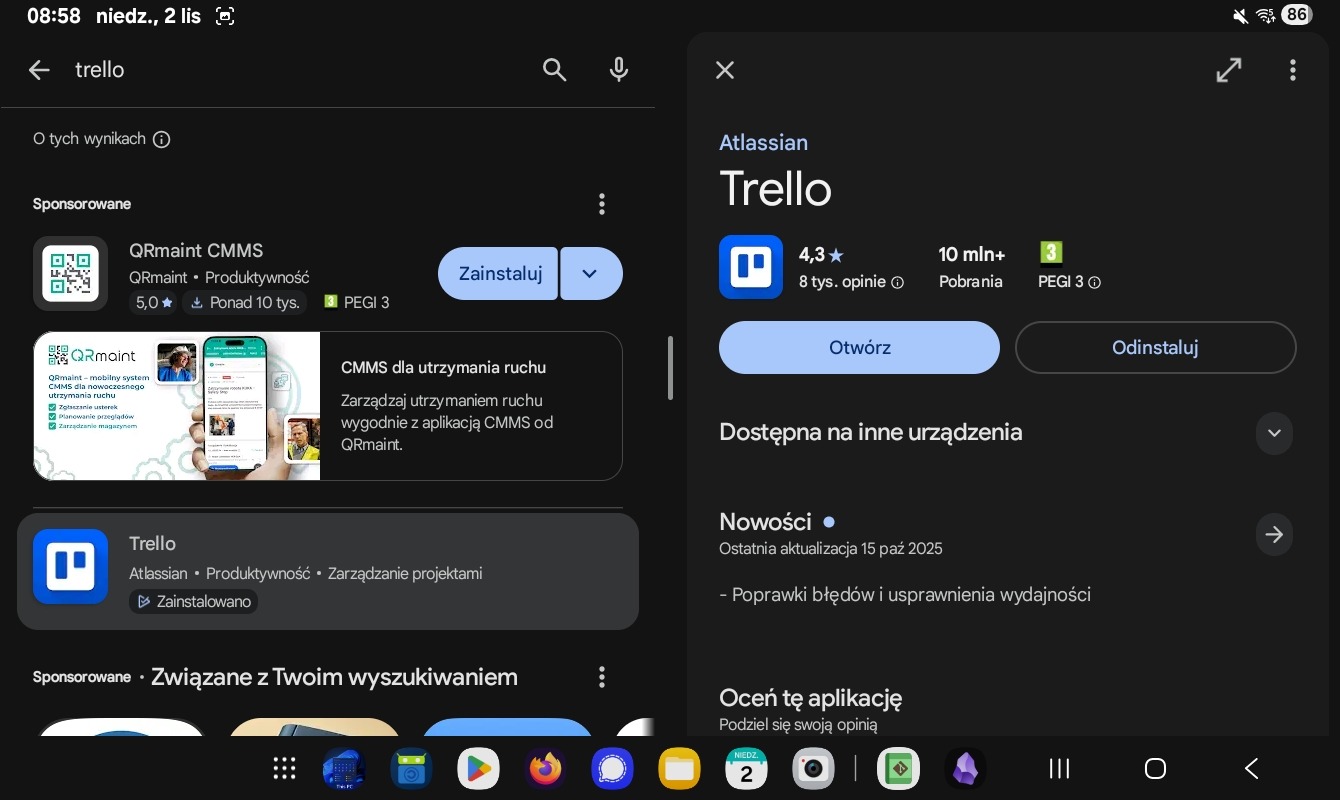
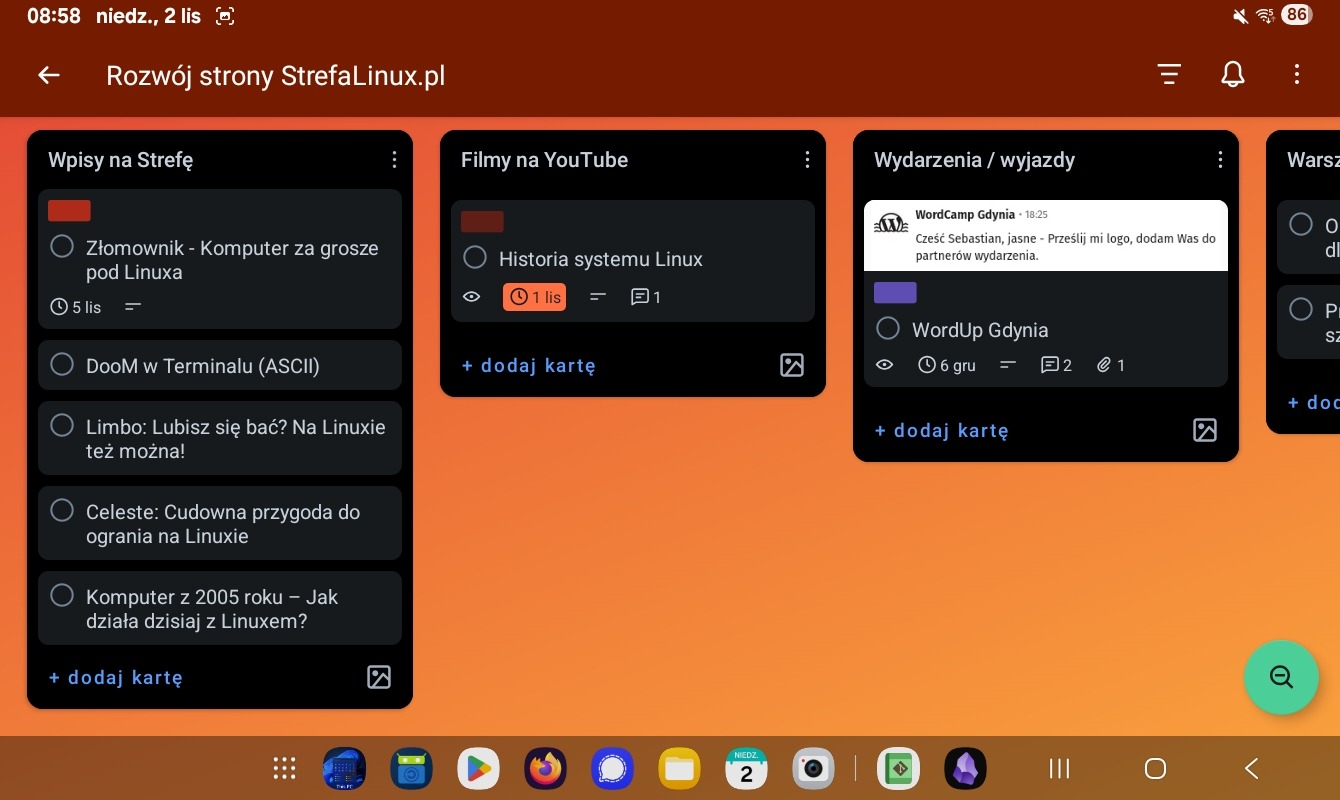
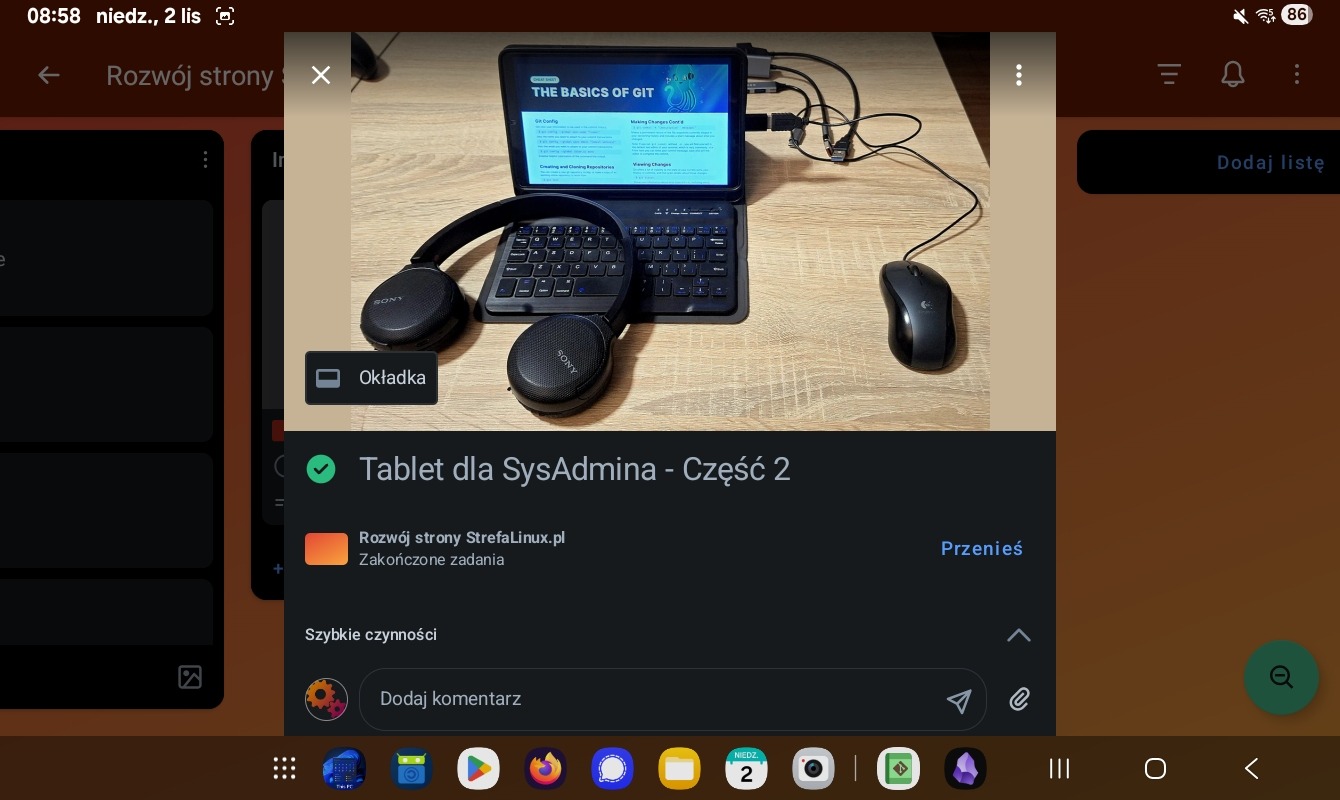
Narzędzie Trello wykorzystuję w wielu miejscach. Dzięki podziałowi na tablice, listy i karty można zaplanować małe taski jak i największe, skomplikowane zadania. Przede wszystkim jest to miejsce, w którym można zebrać wszystko to, co jest do zrobienia, aby nic nie uciekło. Wyciągnięcie tabletu lub smartfona i wpisanie choćby zajawki (o co mi chodzi w pomyśle lub co jest do zrobienia), a następnie rozpisanie sobie tego w luźniejszym momencie sprawia, że ważne rzeczy nie uciekają.
Obsidian
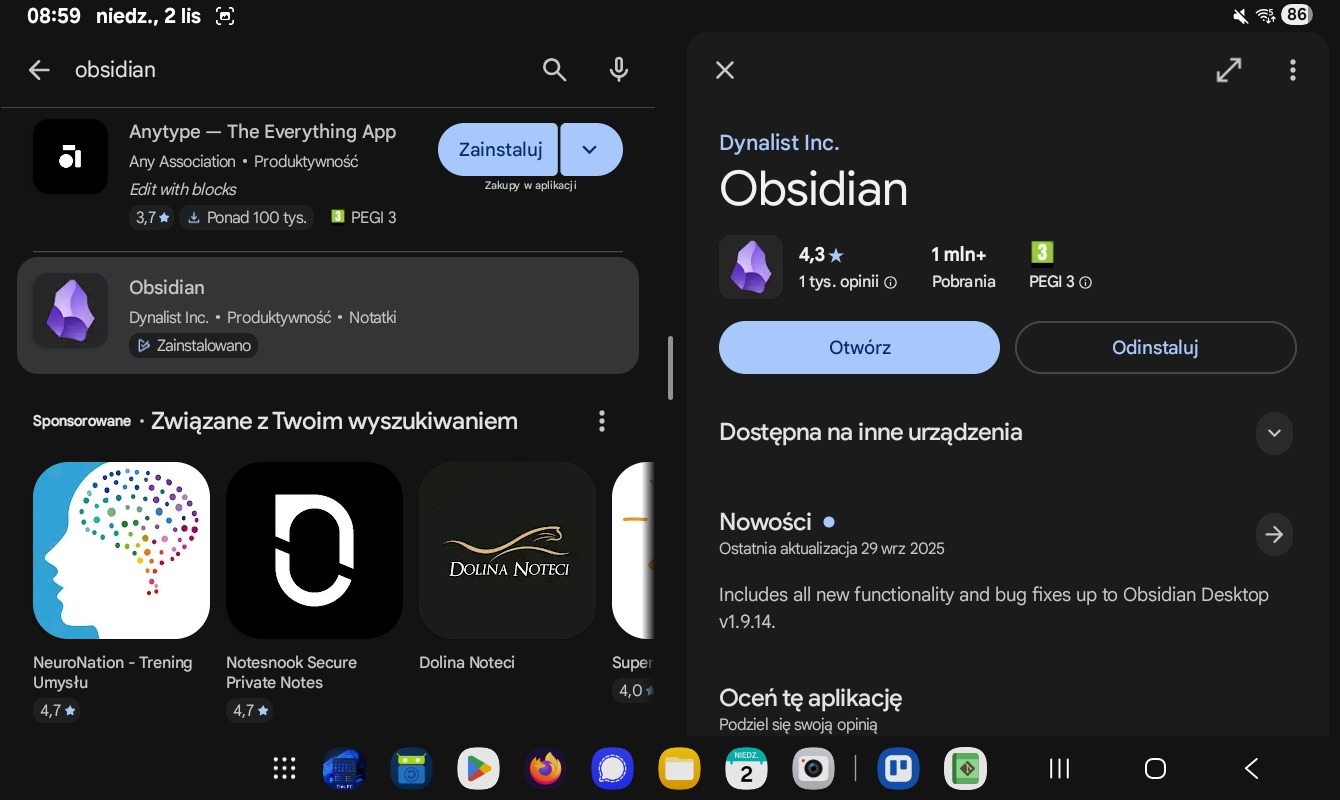
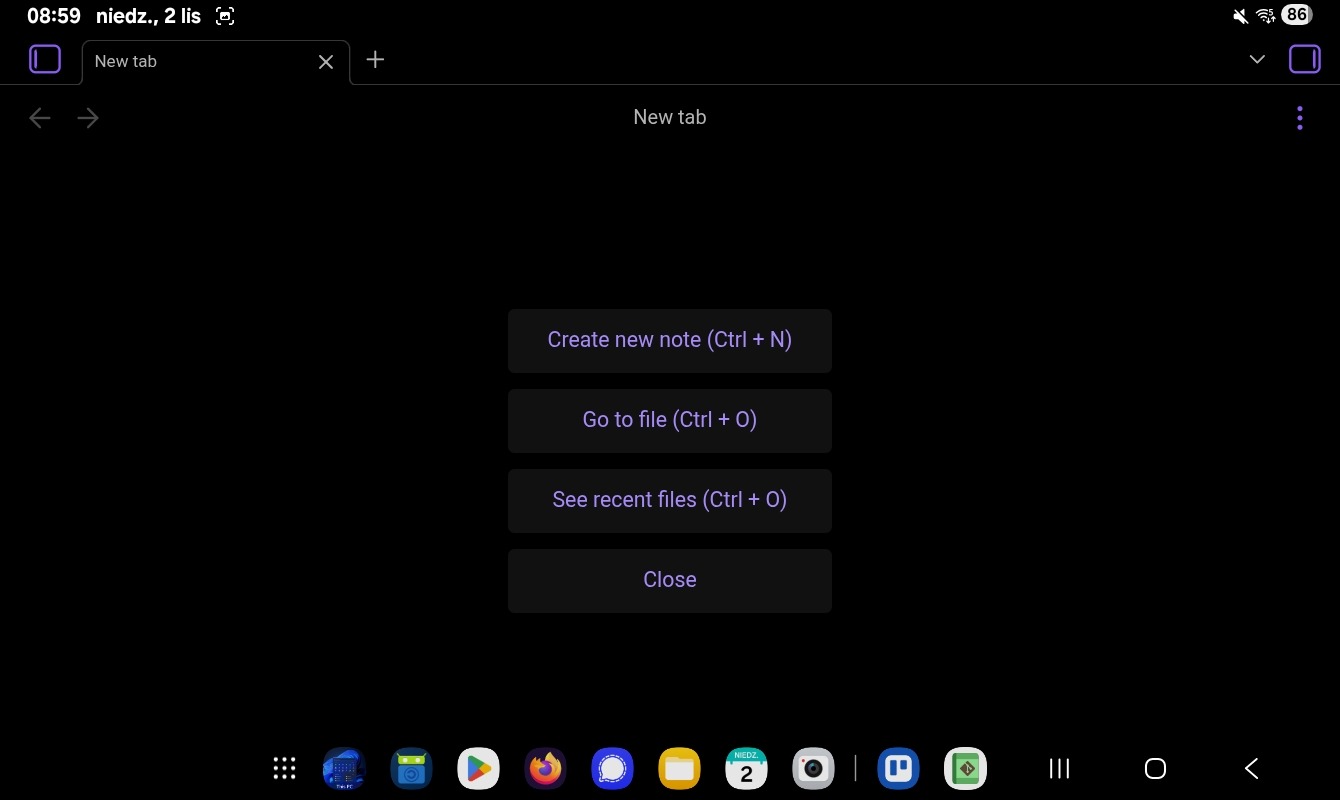
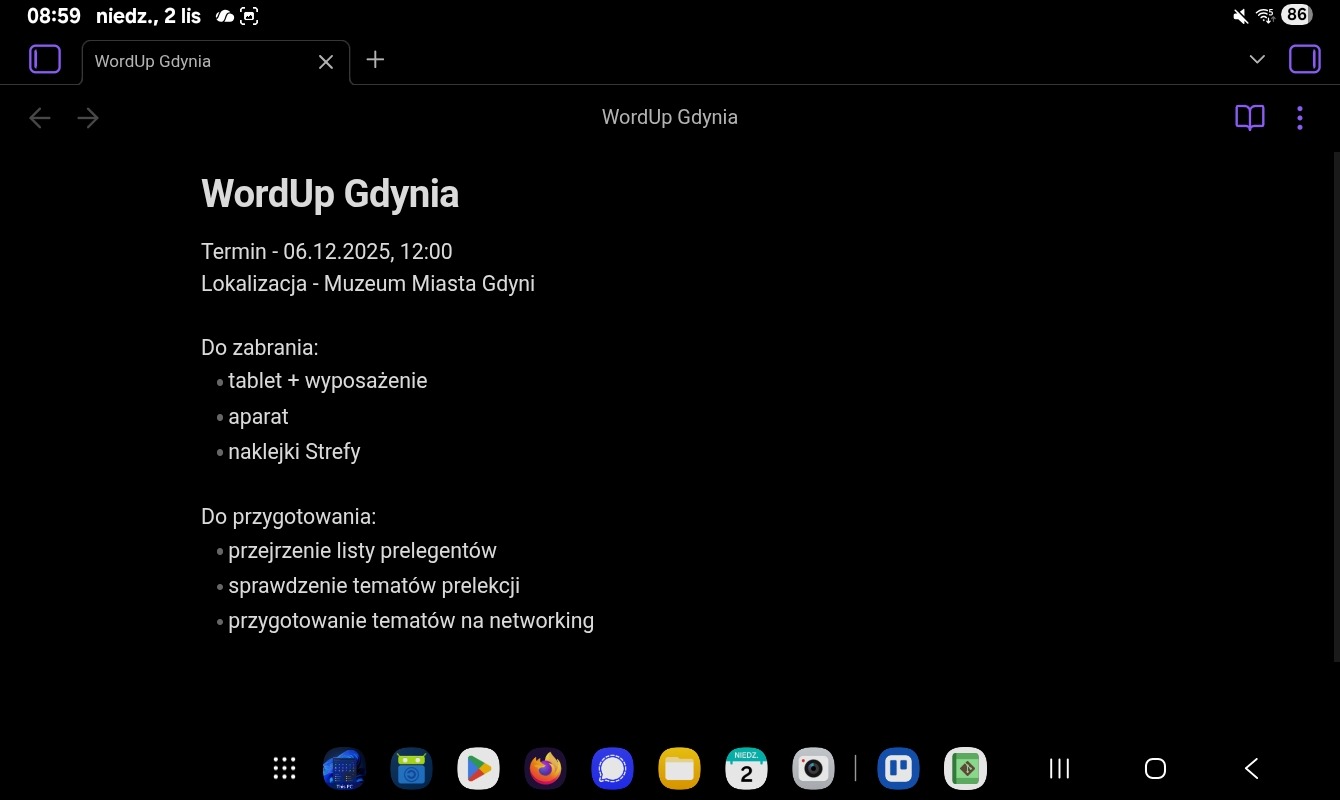
Jeśli mam do zanotowania jakiekolwiek informacje, to korzystam z Obsidiana. Pozwala nie tylko na tworzenie notatek, ale także na sortowanie ich kanonicznie z podziałami na projekty. Do tego posiada ciemny, wygodny interfejs, co dla mnie jest dodatkowym atutem. Z Obsidiana korzystam do notowania wszystkich spraw ogólnych związanych ze Strefą lub tematami powiązanymi.
GitJournal
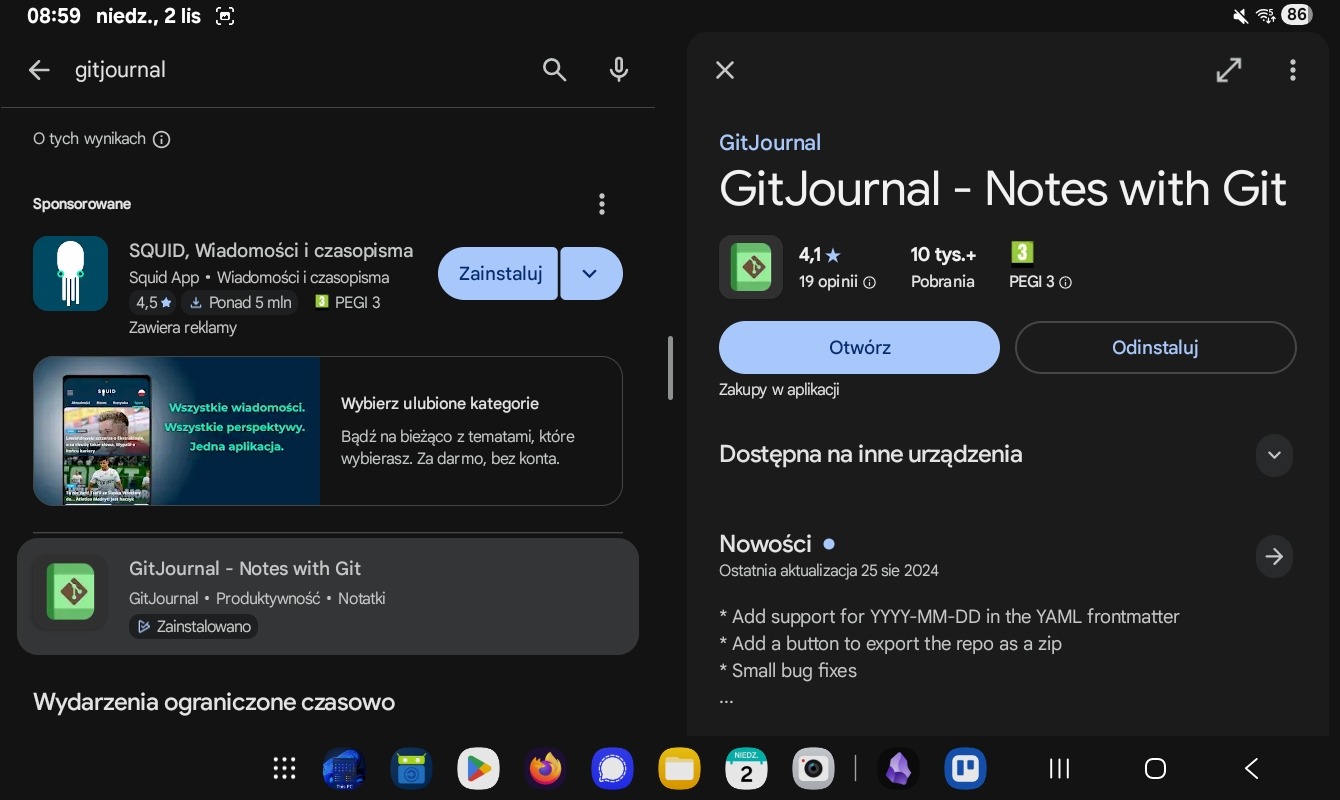
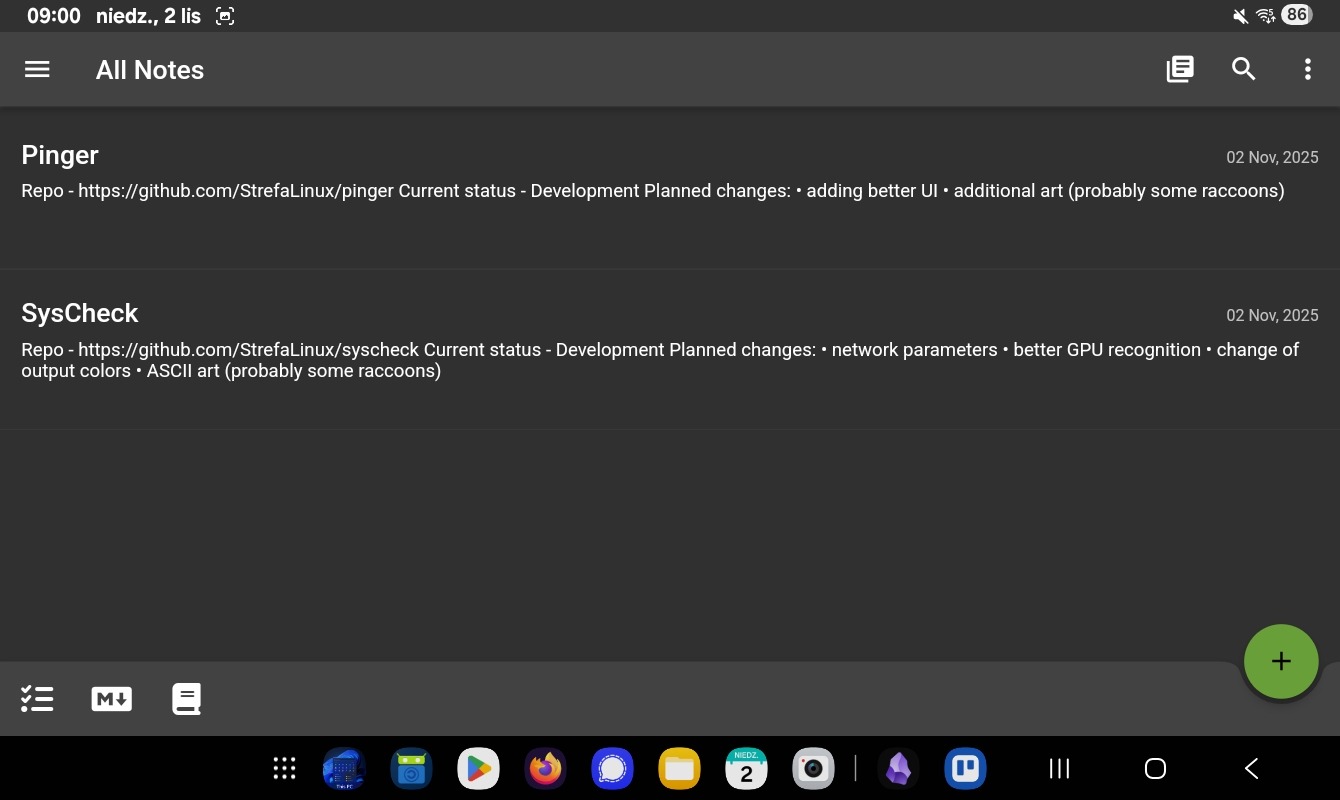
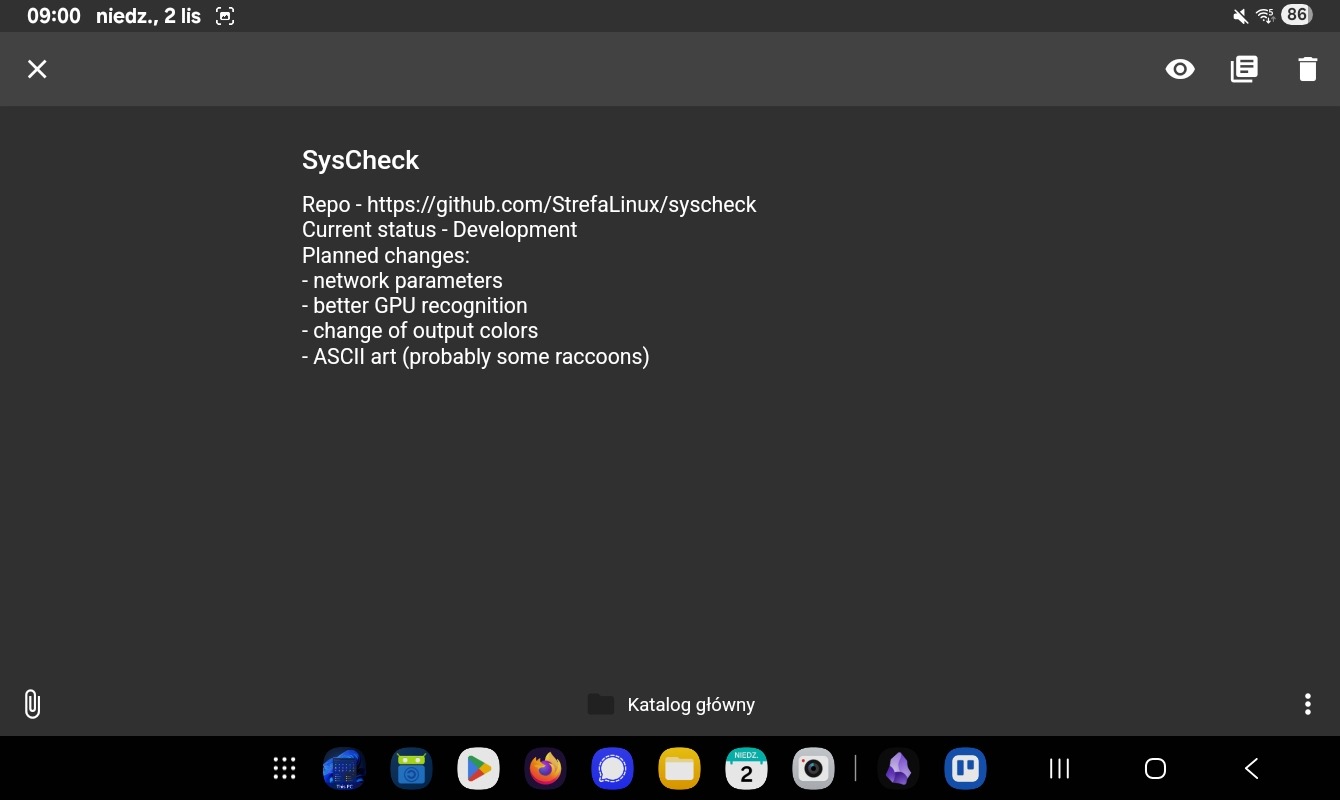
Jeśli mam do czynienia z softwarem, gdy na przykład coś piszę lubię zanotować to sobie w GitJournalu. Mam wtedy oddzielone sprawy ogólne od typowo programistycznych. Apka jest prosta, intuicyjna i oczywiście nie zawiera żadnych reklam.
Narzędzia Google
W środowisku Linuxowym (i ogólnie Open Source) istnieje tendencja do odwracania się od usług i narzędzi Google – tak zwane de-googling. Choć popieram ideę, tak przyznam się, że na ten moment jeszcze bardzo ciężko mi całkowicie zrezygnować z tych funkcji. Przez wiele lat zbierałem dane i wymieniałem się nimi z innymi użytkownikami właśnie za pomocą GMaila, Dysku Google czy innych dostępnych narzędzi. W przypadku pracy z tabletem jest to bardzo wygodne rozwiązanie i dopóki nie przygotuję sobie odpowiedniej alternatywy (np. własny serwer dostępny przez VPN z każdej lokalizacji + otwartoźródłowy pakiet biurowy) z pewnością przy nim pozostanę.
GMail
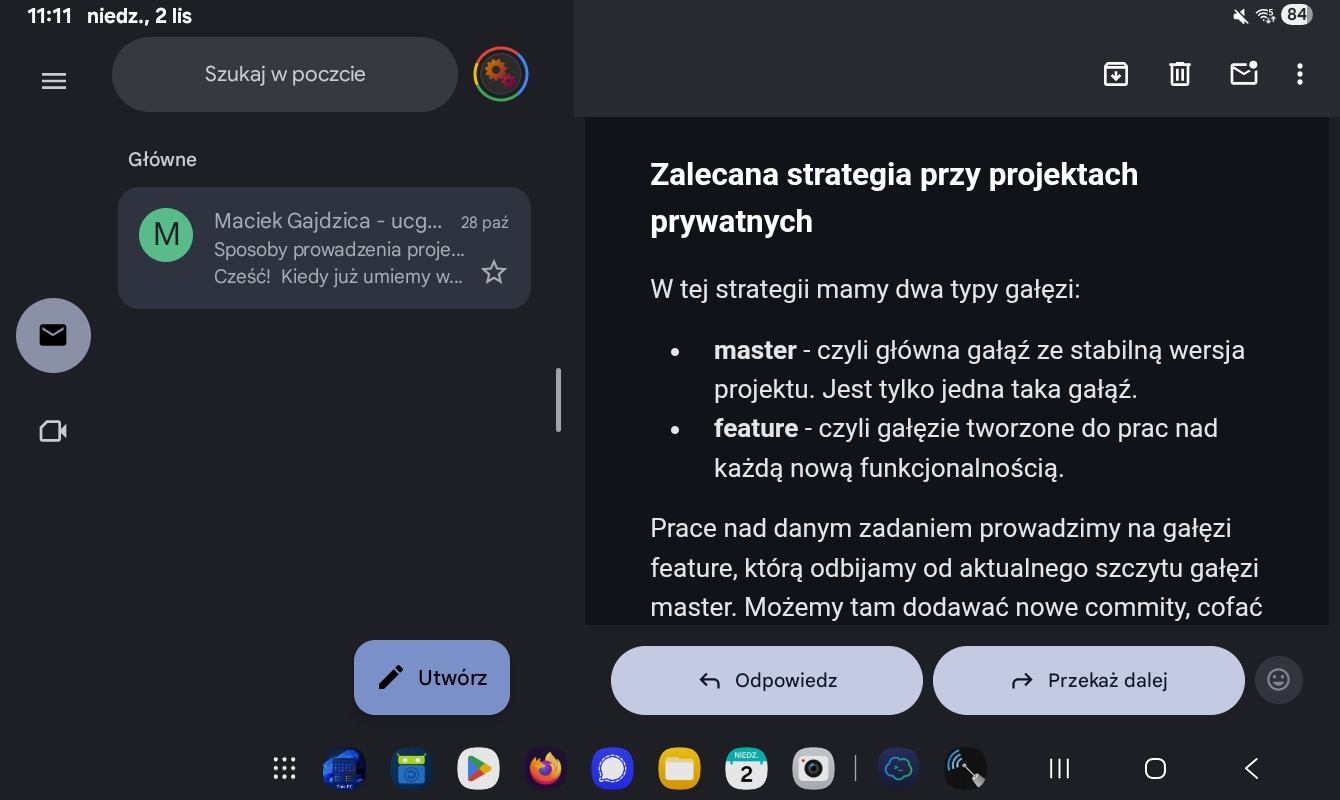
Podstawowa funkcjonalność każdego konta Google – poczta. Do wygodnego sprawdzania poczty przygotowana jest aplikacja, w której można dodać wiele kont pocztowych (także tych spoza Google). Oprócz samej komunikacji mailowej konto Google pozwala na automatyczne logowanie się do wielu innych platform i aplikacji, co potrafi być bardzo wygodne.
GDrive
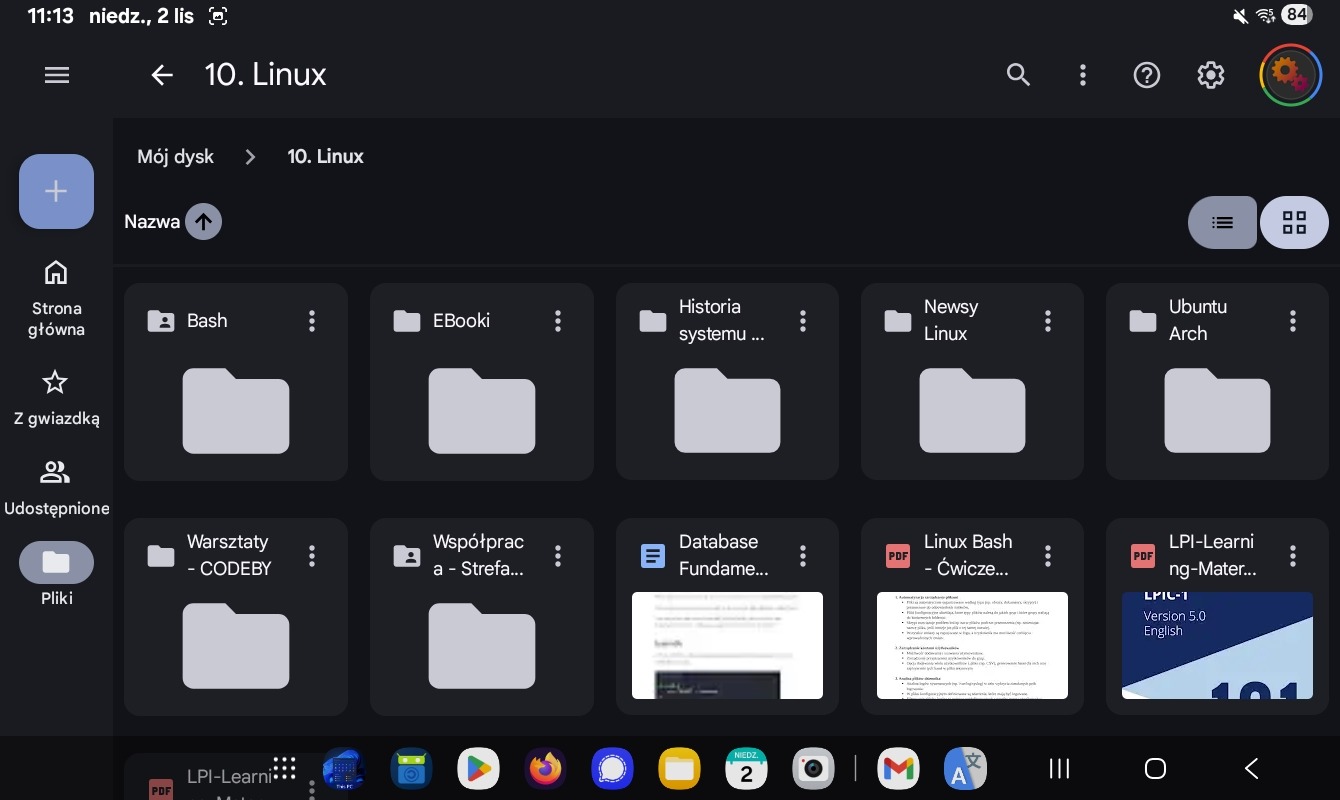
Podczas pracy z Narzędziami Google otrzymujemy także dostęp do przestrzeni dyskowej w chmurze – Dysk Google. To 15 GB przestrzeni na dane (a za niewielką opłatą około 9 zł miesięcznie nawet 100 GB – to nie reklama, po prostu sam korzystam i mi się to dobrze sprawdza), które można łatwo udostępniać w sieci. Dodatkowo synchronizacja ułatwia pracę na wielu urządzeniach jednocześnie czy na przykłąd pracę z jednym plikiem przez wielu użytkowników w tym samym czasie.
Dokumenty
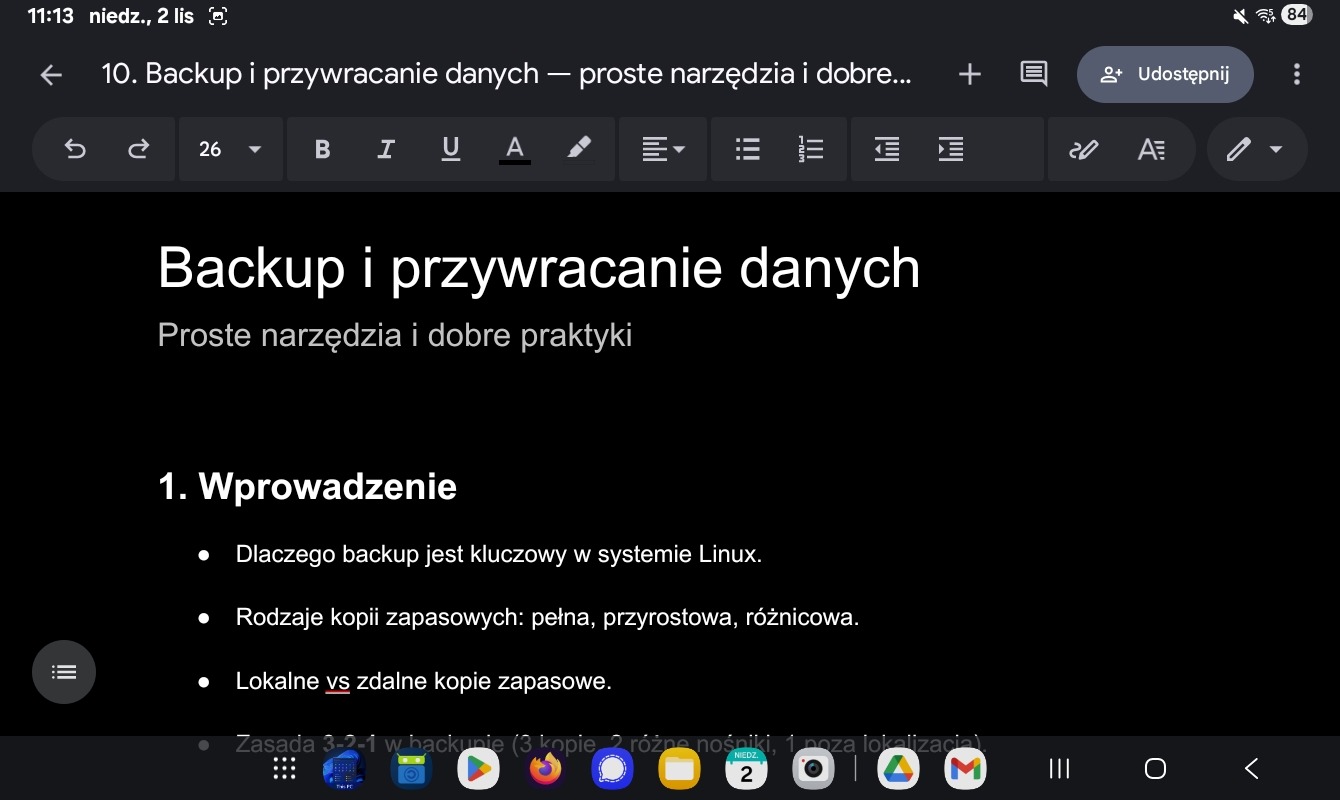
Podstawowa funkcjonalność narzędzi Google – edycja plików tekstowych. Od prostych notatek, zestawienia i listy aż po ważne dokumenty urzędowe. Wszystko to można bez problemu przygotować w Dokumentach Google, a następnie wydrukować, podpisać i przesłać do odbiorcy.
Arkusze
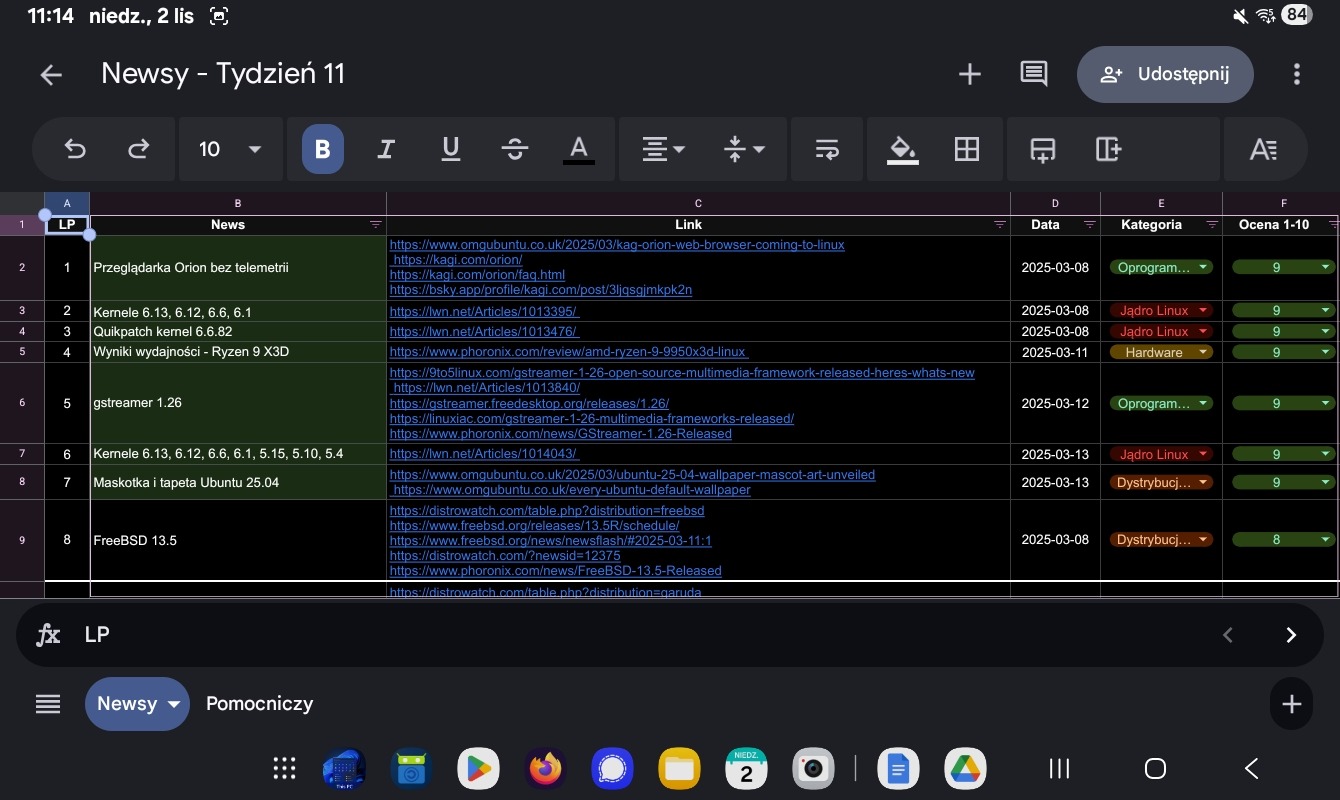
Również bardzo istotne narzędzie. Dzięki arkuszom można przechowywać istotne zbiory danych, planować wiele czynności, tworzyć zestawienia ilościowe, finansowe czy jakościowe. Zaawansowane funkcje do pracy z danymi sprawiają, że Arkusze Google w pełni mogą zastąpić desktopowe pakiety biurowe.
Dokumentacja (PDF)
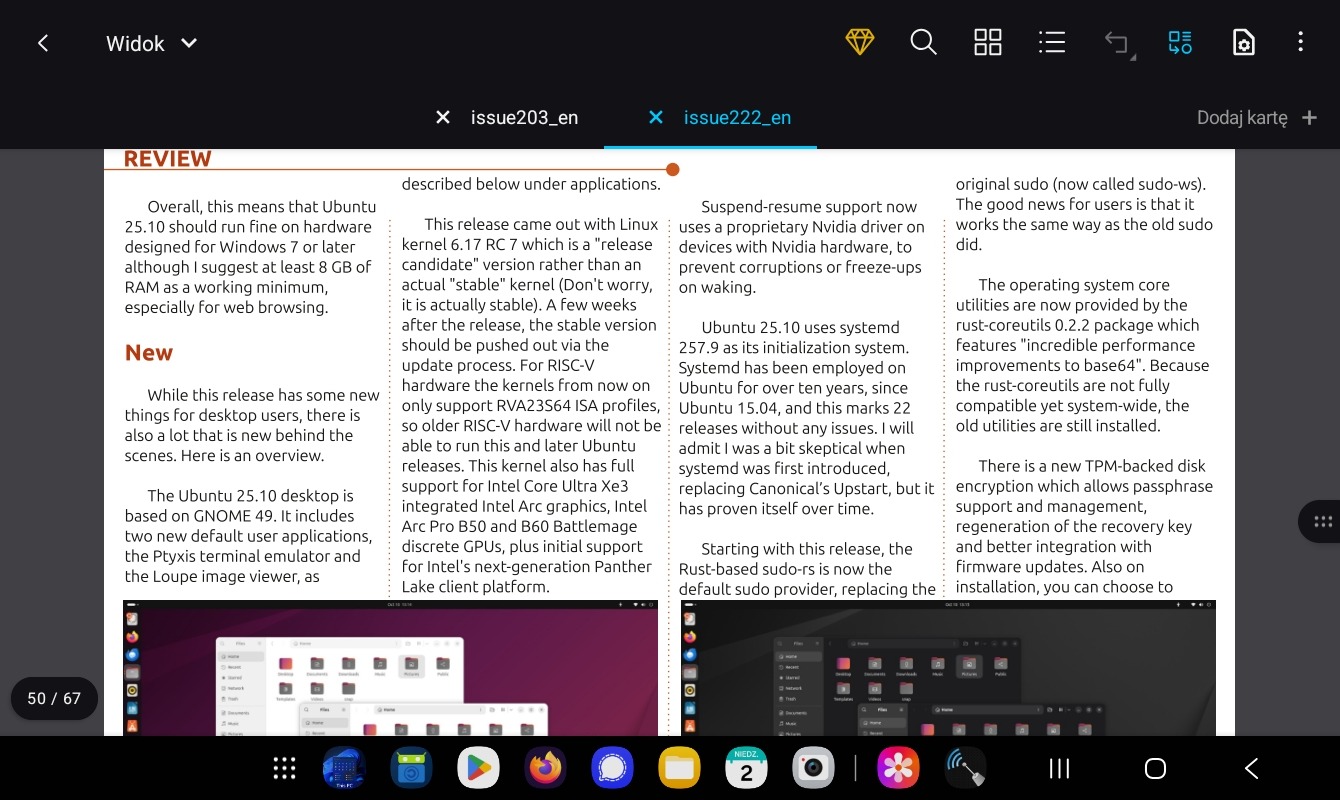
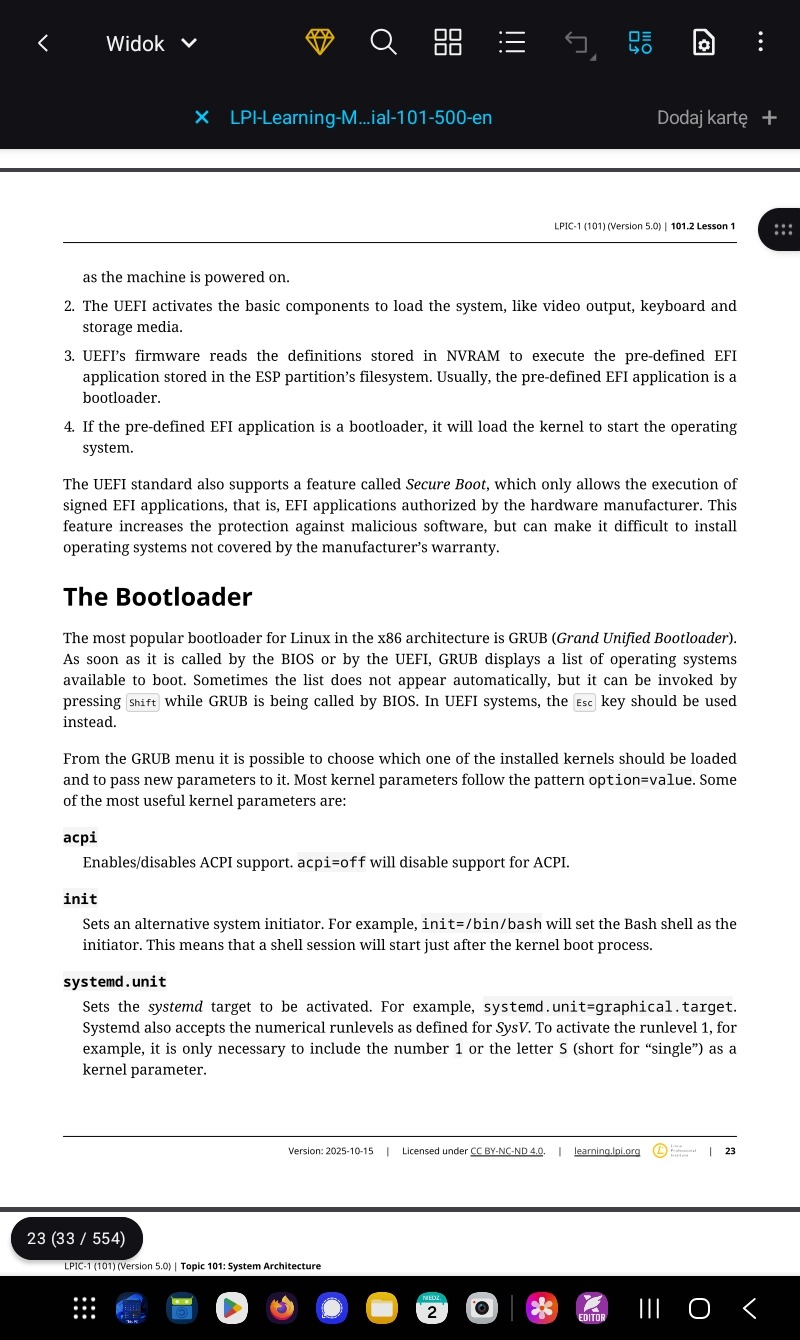
Zdecydowana większość dokumentów, magazynów, książek czy poradników publikowana jest w formacie PDF. To bardzo wygodny sposób na przesyłanie wielostronicowych dokumentów przy zachowaniu niskiego rozmiaru pliku. Android pozwala na wygodne czytanie plików PDF, a dodatkowo łatwość obrócenia urządzenia pozwala na wygodny odczyt w pionie.
Xodo
Jeden z podstawowych pakietów do odczytu i edycji plików PDF w systemie Android. Działa szybko, obsługuje najróżniejsze typy dokumentów, podpisy elektroniczne i daje dużo możliwości edycji.
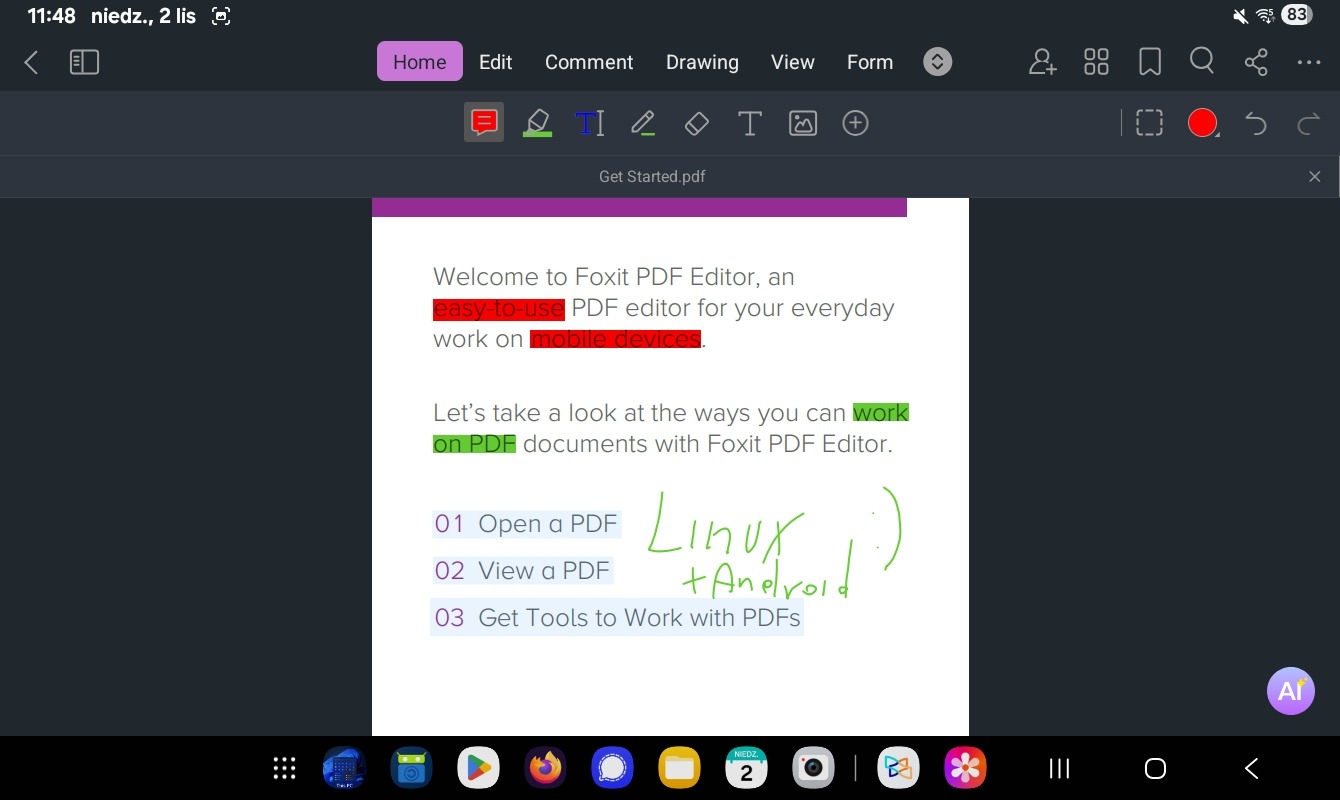
Foxit PDF Editor
To mój wybór do szybkiego wprowadzania edycji w plikach PDF – komentarze, zakreślenia, ręczne notatki. Foxit robi to dobrze i szybko, interfejs jest bardzo przejrzysty i szybki do „ogarnięcia”.
Magazyny haseł i kluczy
Teraz coś, z czego osobiście korzystam bardzo rzadko, ale bardzo często o konfigurację proszą mnie firmy, z którymi współpracuję. Magazyny haseł, które są udostępniane wewnątrz organizacji mają wiele zalet, ale też kilka wad, lecz teraz nie o tym. W tym momencie daję znać, że na Androidzie można bez problemu korzystać z Bitwardena, KeePassDX i wielu innych narzędzi.
Bitwarden
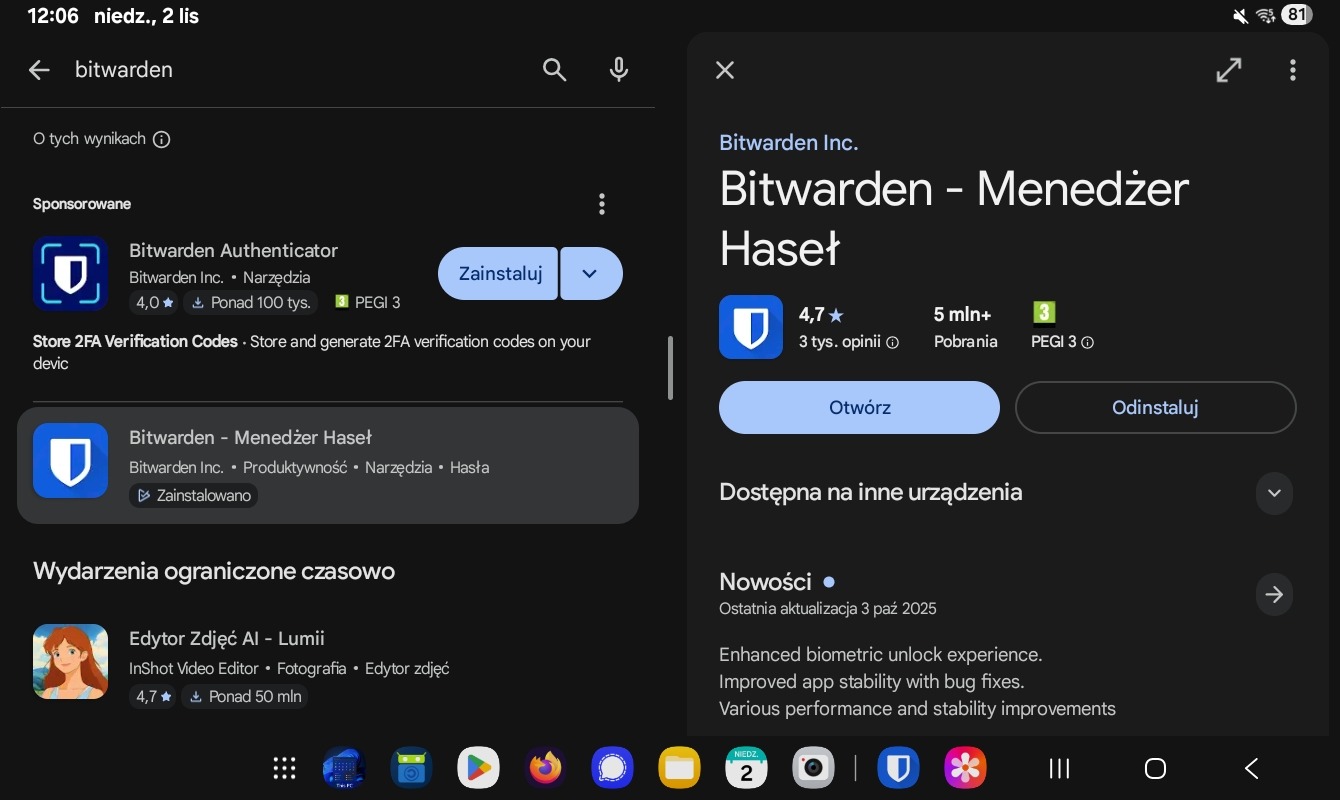
Jedno z podstawowych narzędzi do magazynowania haseł. Pozwala na wysyłanie danych w sposób szyfrowany (bezpieczne notatki), także poza organizację. Dzięki integracji z systemem pozwala na łatwe uzupełnianie danych logowania w różnych aplikacjach w całym systemie (także na Androidzie). Ze względu na zabezpieczenia aplikacji uniemożliwione jest robienie zrzutów ekranu.
KeePassDX
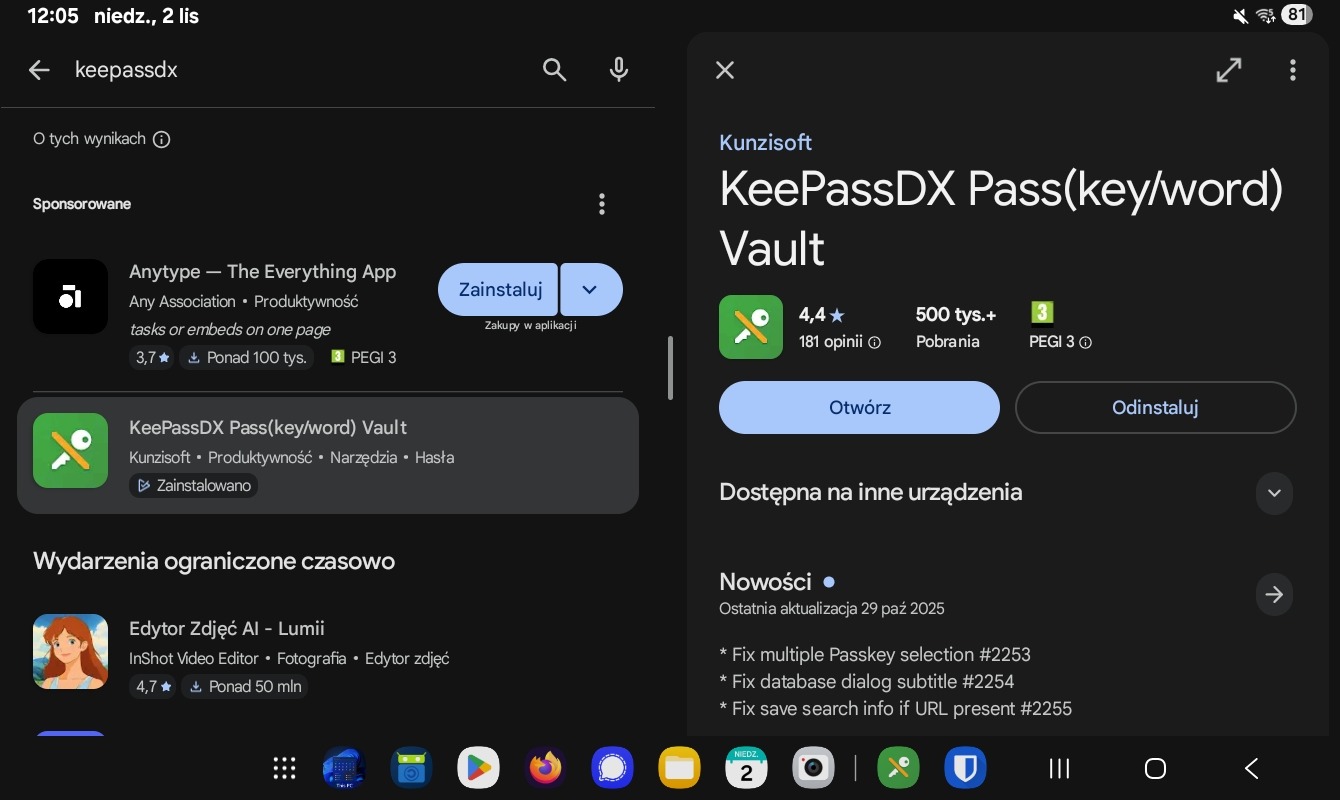
Szerzej znana w świecie Linuxowym aplikacja KeePassDC daje szeroki zakres możliwości w ramach magazynowania i udostępniania kluczy. Odnoszę osobiste wrażenie, że jest lepiej zabezpieczona przed dostępem osób niepowołanych, ale też wymaga odrobinę więcej konfiguracji. Podobnie jak wyżej, nie można robić w aplikacji zrzutów ekranu.
Narzędzia AI
Od dłuższego czasu subskrybuję newsletter Jakuba Mrugalskiego „unknow News” (który zresztą polecam) i podoba mi się jedno stwierdzenie, którym podzielił się niedawno w sieci. Parafrazując – AI nie jest po to, aby nas „zgładzić i zastąpić”, lecz jest narzędziem ułatwiającym nam codzienną pracę. Tylko od nas zależy, czy i jak z niego skorzystamy, czy nie. Ja korzystam regularnie do poszukiwania informacji, sprawdzania poprawności danych czy po prostu jako źródło inspiracji (zwykłe „czatowanie” z botem potrafi przynieść niespodziewane pomysły). Wiele narzędzi posiada dedykowane aplikacje na Androida, a ja korzystam z nich tak, jakbym miał pod ręką sprytnego asystenta.
ChatGPT
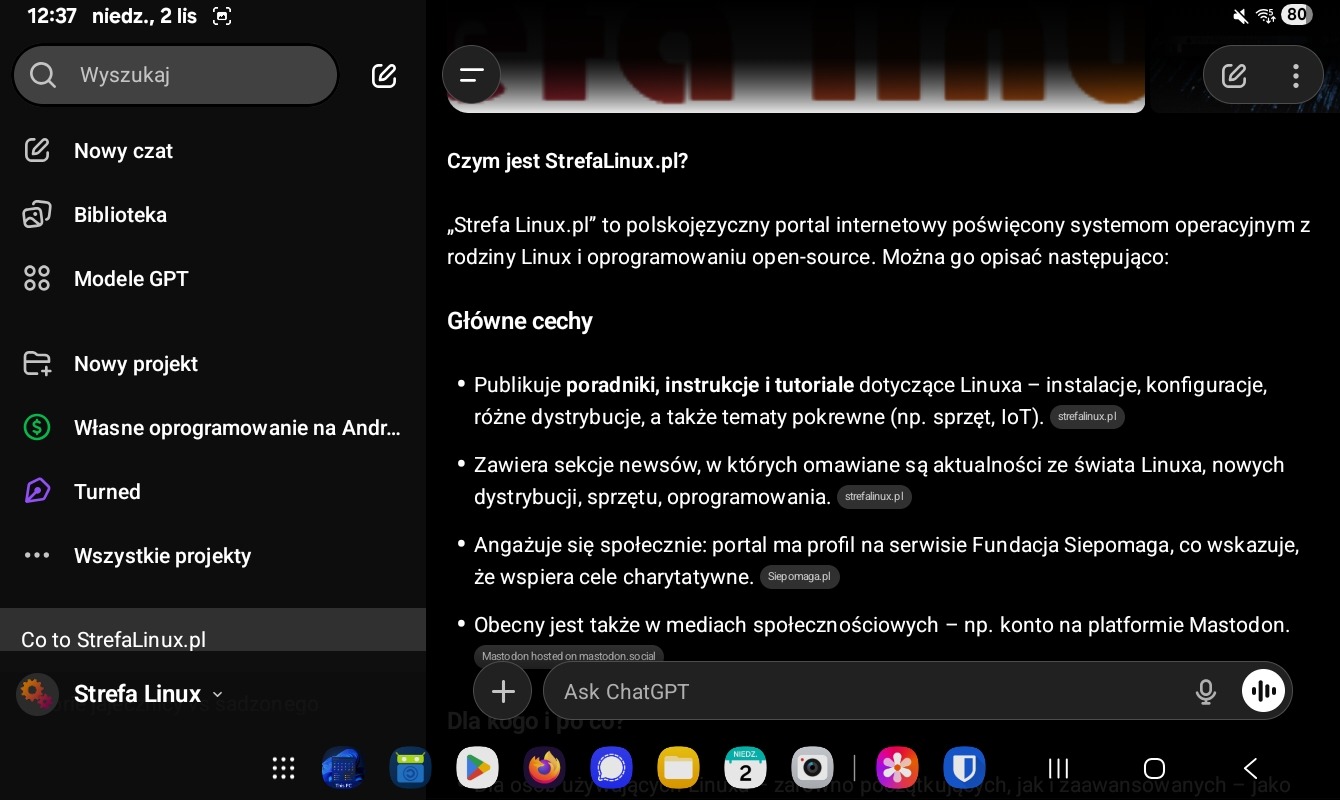
Chyba najpopularniejsze narzędzie, o którym słyszał już każdy. Świetna aplikacja na Androida pozwala na szybkie sprawdzenie informacji, w tym w ramach pojedynczych czatów czy złożonych projektów.
Grok
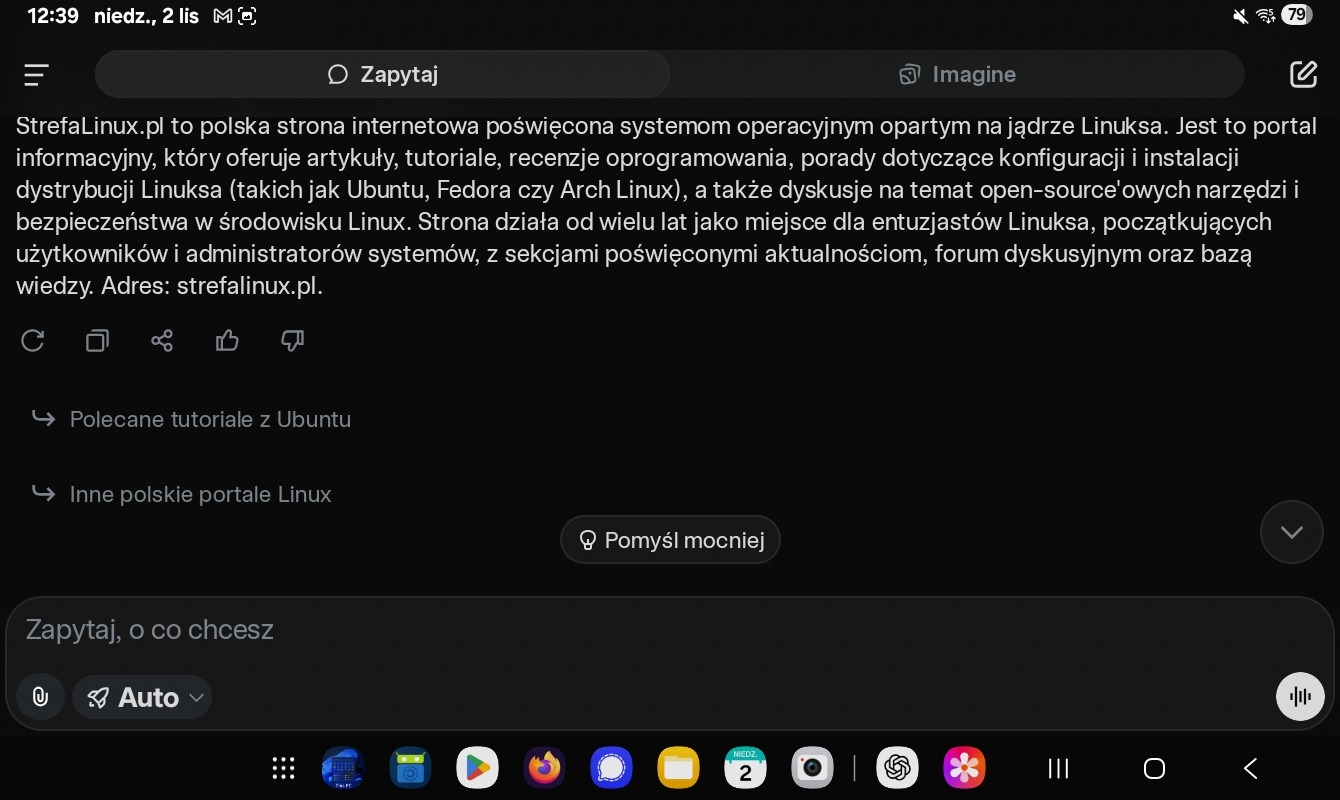
Model-ciekawostka. Lubię zapytać o coś Groka, szczególnie gdy jest to związane z bieżącymi wydarzeniami. Ma swoje ograniczenia i pewną dozę obawy o manipulowanie danymi, ale jako narzędzie w sprawach technicznych sprawdza się dobrze.
Gemini
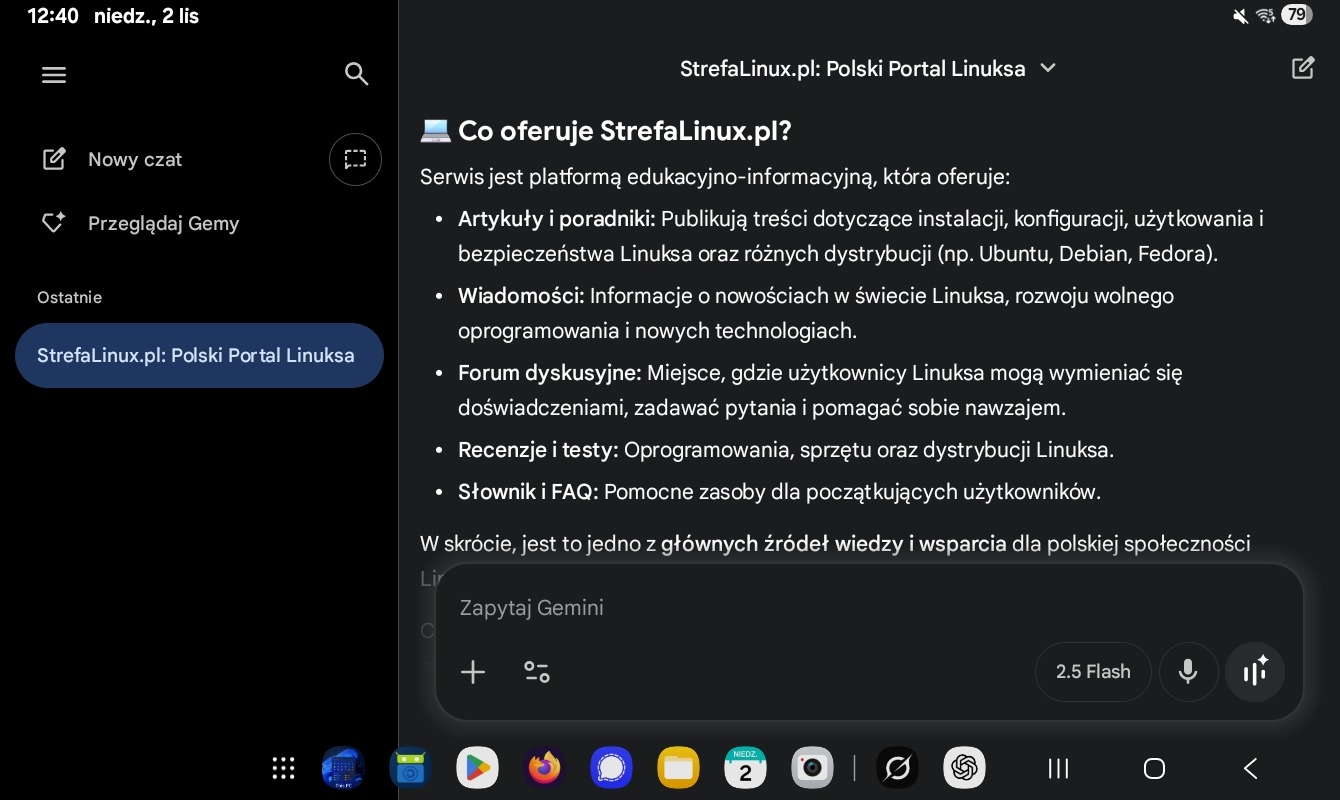
Sztuczna Inteligencja od Google, która jest połączona z Asystentem Google. Pomocne podczas jazdy samochodem, gdy chcę coś szybko sprawdzić, a mam zajęte ręce i mogę jedynie rozmawiać.
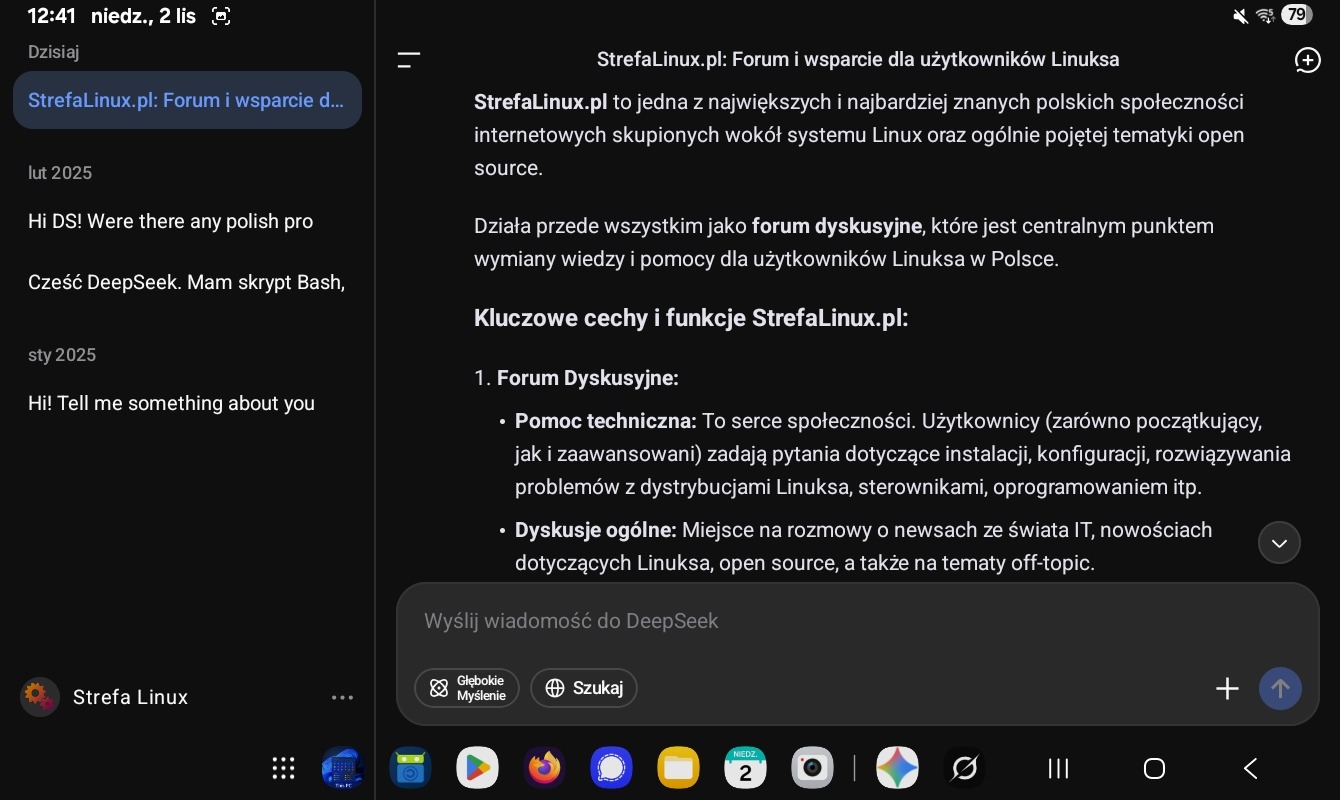
DeepSeek
Tutaj również korzystam z modelu z czystej ciekawości, niż jako zaufanego źródła informacji. Muszę przyznać, że model radzi sobie bardzo dobrze z bazami danych i wszystkim co z tym związane (kwerendy SQL, konfiguracja tabel czy podpowiedzi co konfiguracji MySQL, MariaDB itp.).
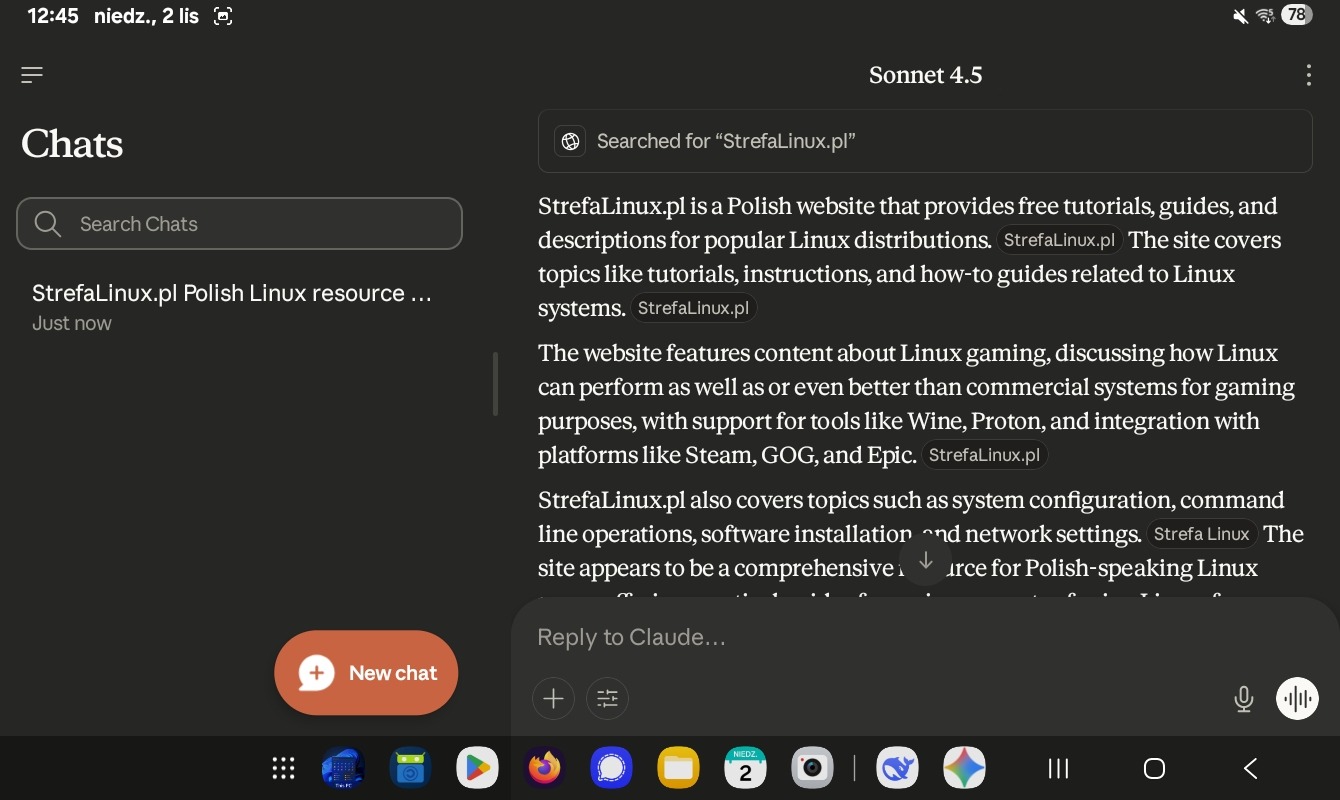
Claude
Claude jest świetnym narzędziem dla programistów. Potrafi łączyć wątki oraz wykorzystywać wcześniej wpisane informacje na wielu zapytaniach. Przy pracy z kodem Bash lub C korzystam regularnie i jeszcze się nie zawiodłem. Oczywiście mam tutaj na myśli podpowiedzi, a nie generowanie kodu za mnie, gdyż z tym nie mam doświadczenia (może odrobinę w Pythonie, ale bardziej jako ciekawostkę).
Social Media
Oczywiście tam, gdzie urządzenia mobilne, tam też Social Media. W moim przypadku istotne są dwie aplikacje – Mastodon i YouTube. Jak się okazuje tablety są idealne do przeglądania i tworzenia tego typu treści ze względu na spory ekran i możliwość pracy zarówno w poziomie, jak i w pionie.
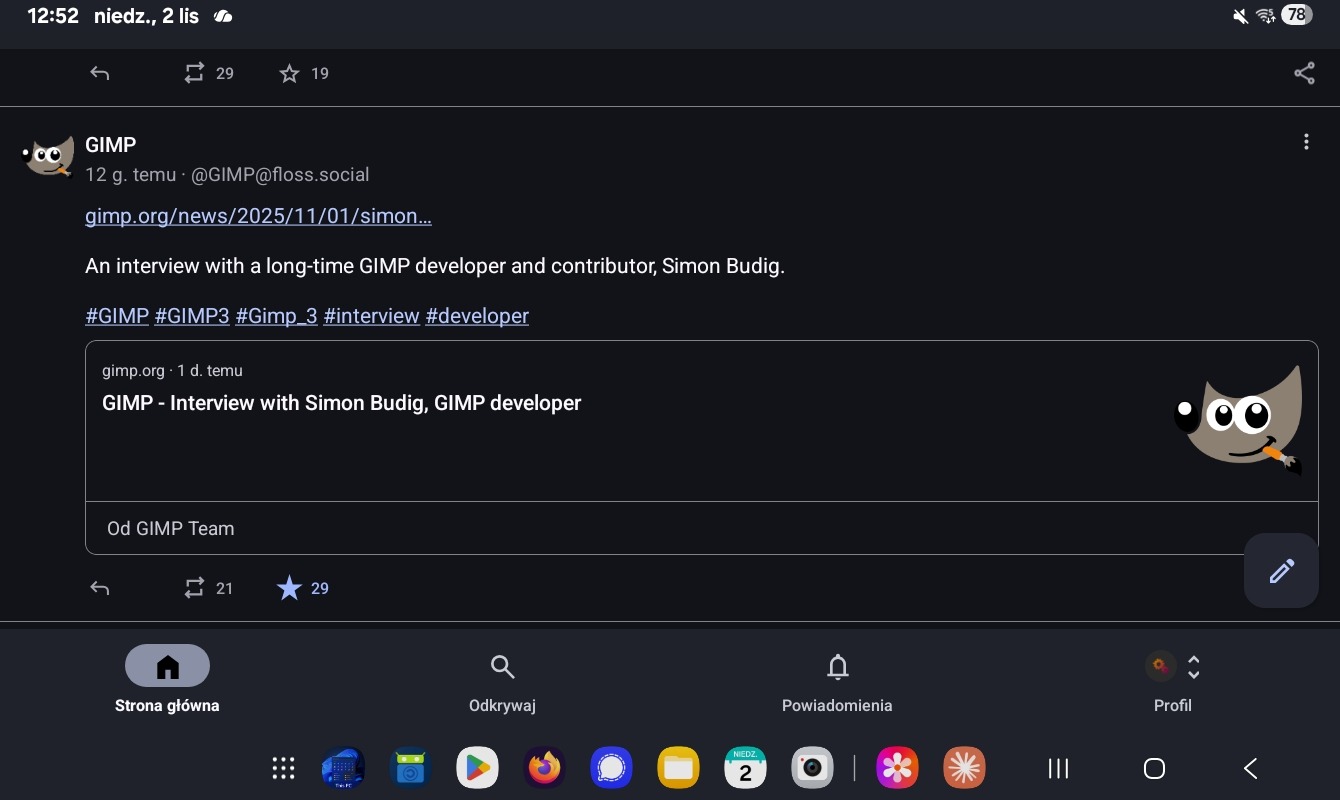
Mastodon
Otwartoźródłowe Social Media z grupy Fediverse. Obecnie moje ulubione źródło pozyskiwania newsów, kontaktu z ludźmi czy miejsce udostępniania treści. Brak reklam i różnych rozpraszaczy widocznych na ekranach podczas korzystania z „dużych sociali” sprawia, że nie zapełniam głowy zbędnymi treściami.
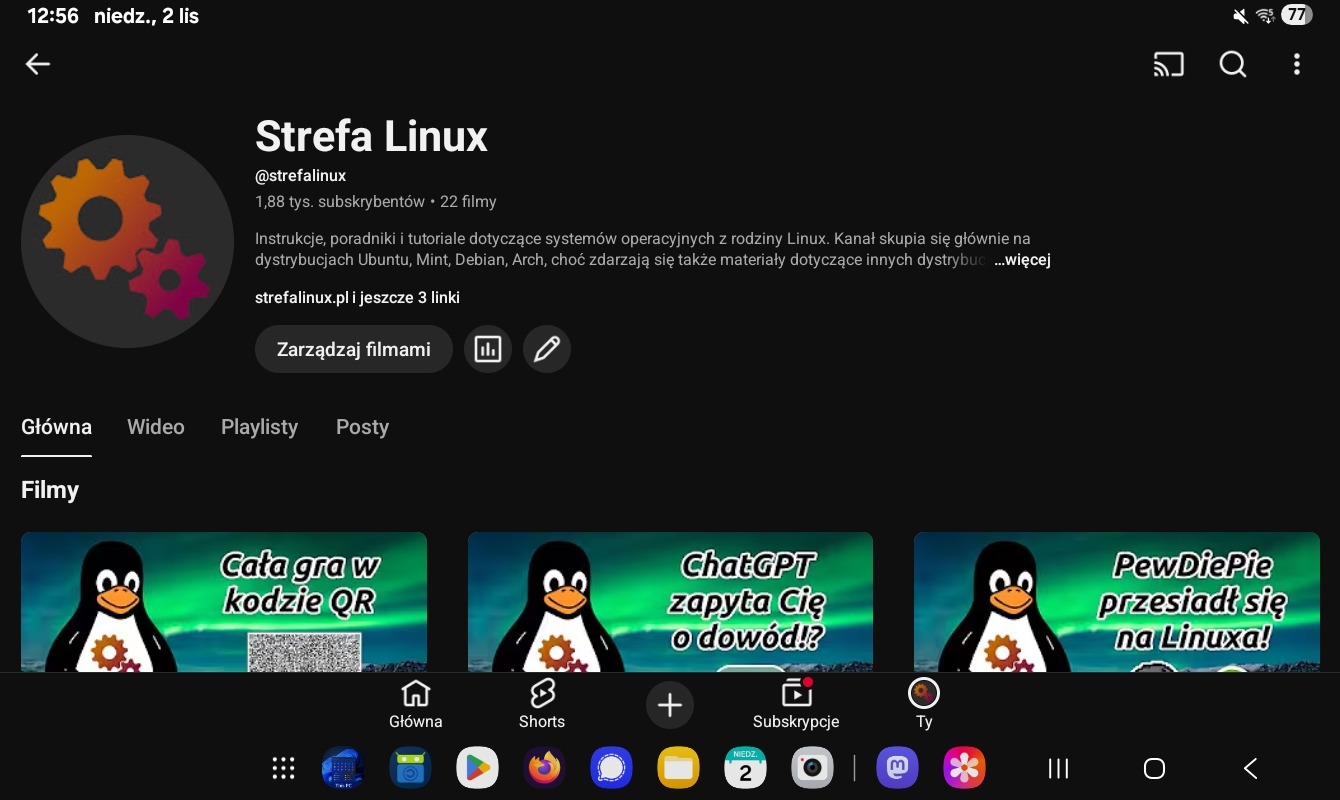
YouTube (+ Studio)
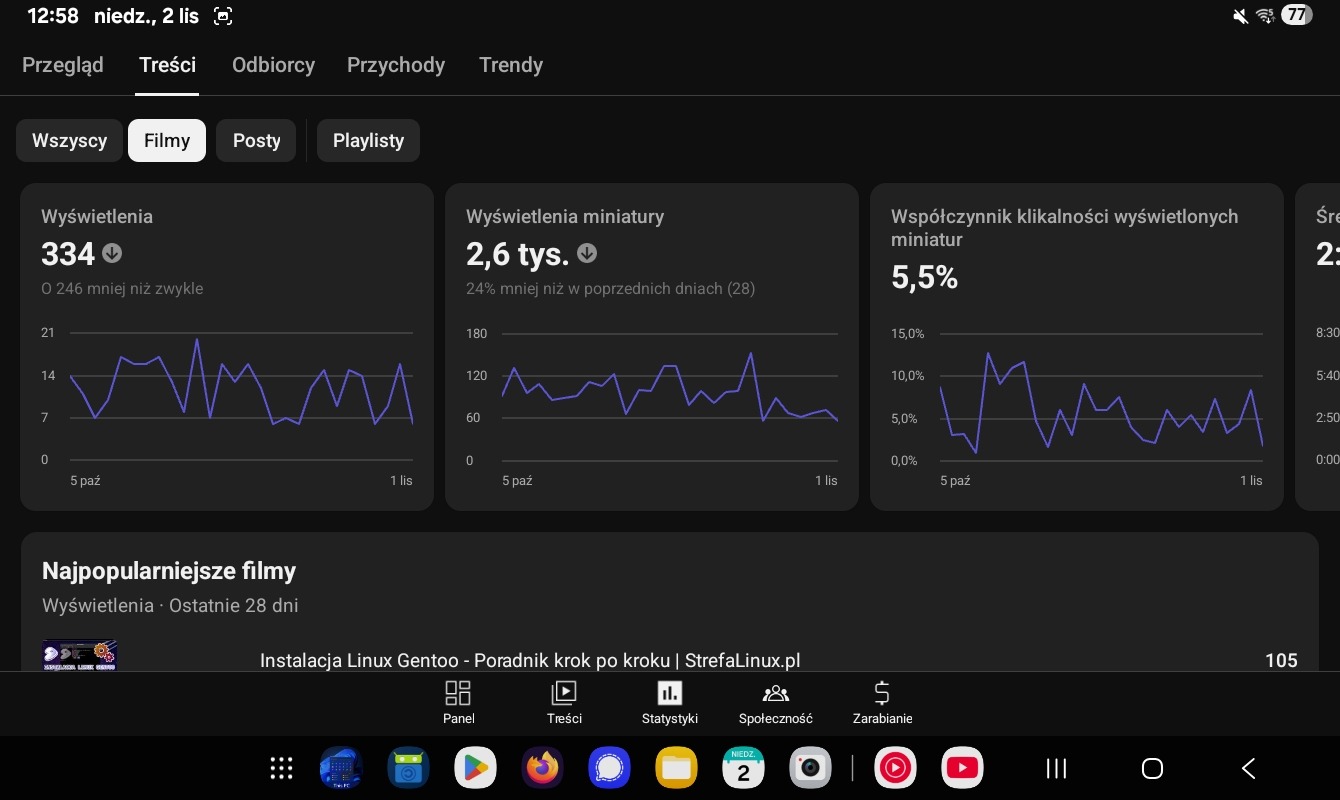
Wiele informacji pozyskuję także przez YouTube. Aplikacja na tablety różni się delikatnie układem względem smartfonów, co moim zdaniem jest bardzo dobre. Apka jest wygodna, a oglądanie filmów przypomina oglądanie na laptopie. Istotny jest dla mnie także panel twórców, gdzie mogę odpowiadać na komentarze czy zarządzać materiałami. YouTube Studio również działa świetnie na tablecie.
Praca z grafiką
Nie wiem jak wy, ale jak lubię czasami naszkicować sobie niektóre elementy infrastruktury (np. do dokumentacji powykonawczej) lub pokazać coś na szybkim szkicu. Tablet jest do tego super rozwiązaniem, ale jest jeden szczegół – rysik. Bez czegoś, co pozwoli na pracę bardziej precyzyjną niż sam palec będzie ciężko. U mnie sprawdza się idealnie długopis z końcówką do ekranów dotykowych. Do rozwiązań amatorskich, jak szkice i ręczne oznaczenia jest wystarczający.
Krita
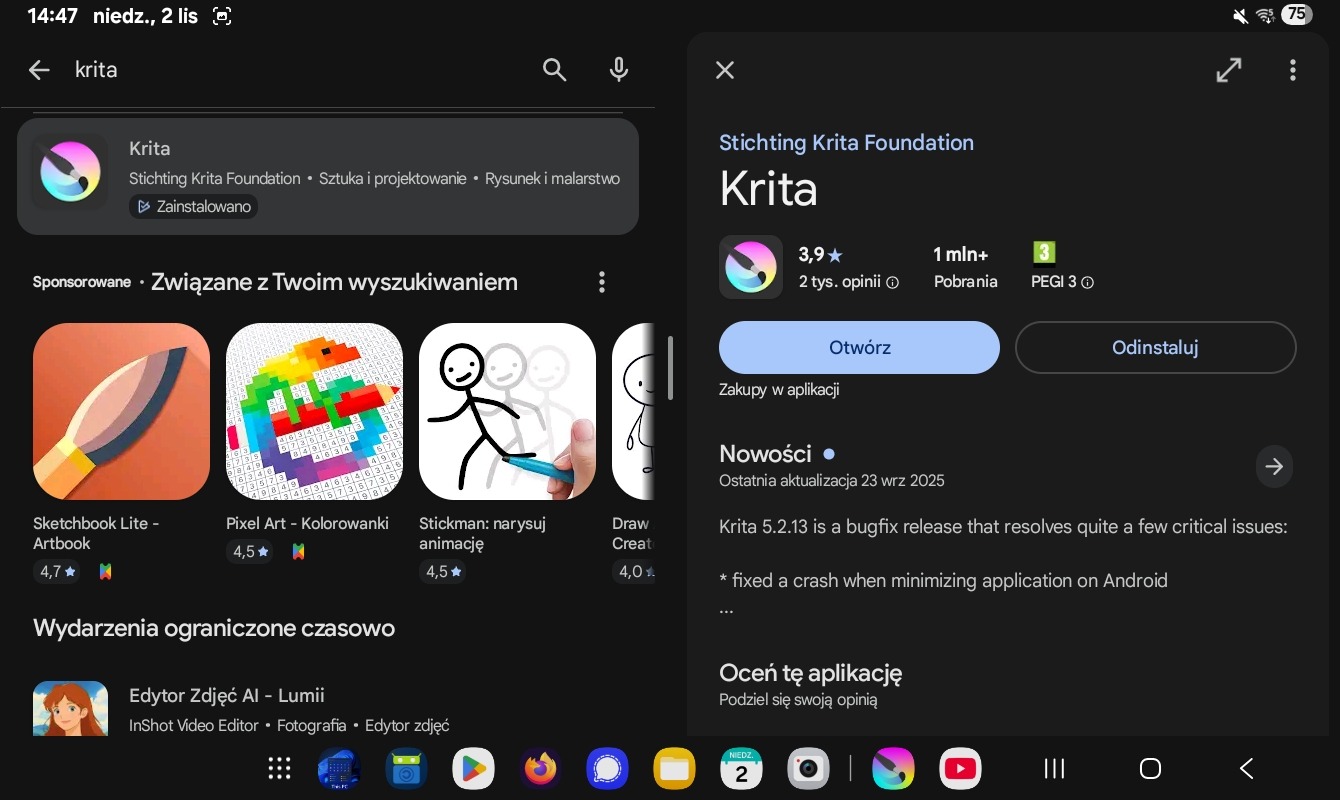
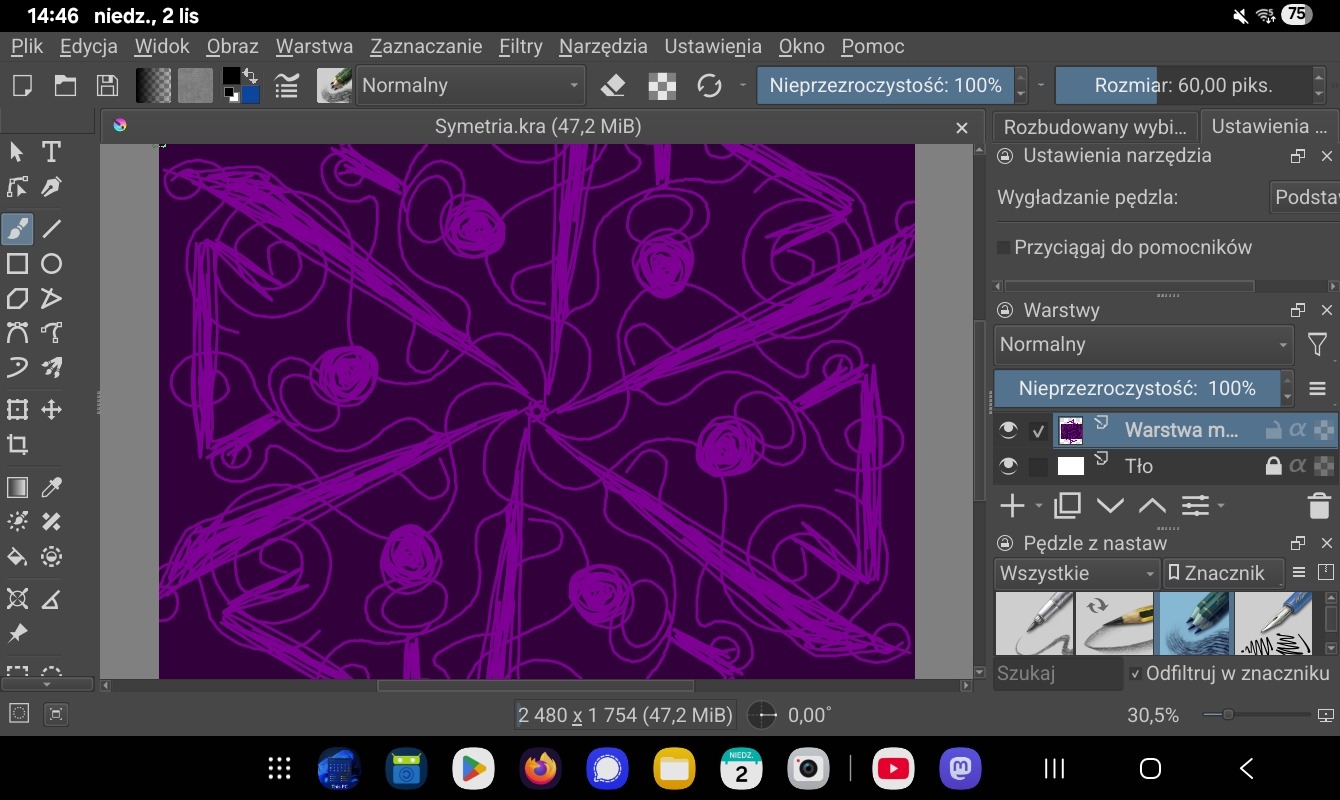
Czymże byłby jednak tablet i rysik bez odpowiedniego oprogramowania. osobiście korzystam z Krity, która jest bardzo rozbudowanym narzędziem, ale pozwala też na szybkie szkice. Lubię w Kricie to, że pozwala tworzyć płótno od razu w standardowym wymiarze (A5, A4 itd.). Dzięki czemu szkic mogę łatwo wydrukować i dorzucić do wyceny lub dokumentacji. No i oczywiście jest to program znany z Linuxa, przez co mam już opanowaną obsługę softu. Na zrzucie widoczne jest okno z menu tabletu, ale dostępny jest także tryb pełnoekranowy.
Podsumowanie
Uff, dobrnęliśmy do końca tego karkołomnego wpisu. Jak łatwo zauważyć z arsenałem aplikacji dostępnym powyżej bardzo łatwo przerobić tablet na prawdziwą maszynkę do pracy SysAdmina. Sprawdziłem tablet już w kilku przypadkach i bez żadnego problemu udało mi się np. skonfigurować sieć, dodać użytkowników i skonfigurować przydziały na dyskach sieciowych, utworzyć nową instancję maszyny wirtualnej lub po prostu zaktualizować pakiety. W rekordowym przypadku udało mi się podziałać z tabletem przez 3 dni pod rząd bez podłączania do ładowania. Z żadnym tabletem nie udałoby mi się osiągnąć takich rezultatów, jestem naprawdę zadowolony!
W kolejnym wpisie przedstawię case study pracy z rzeczywistym zleceniem. Przedstawię wszystkie kroki prowadzące od podłączenia do sieci, przez inspekcje zasobów po przygotowanie urządzeń zgodnie ze zleceniem. Wszystko będzie przygotowane tylko i wyłącznie z użyciem tego tabletu. Dodatkowo wybieram się 6 grudnia do Gdyni na WordUp, gdzie planuję zbierać wszystkie notatki i robić zdjęcia tylko przy użyciu tabletu. Ciekawe, co z tego wyjdzie!

Nie wiem czy mam się śmiać czy płakać. Sam udowodniłeś że taki tablet z tym systemem nie nadaje się do pracy, dla mnie to zakrawa o masochizm. Dziś jest tak duży wybór sprzętu że nie widzę żadnej przewagi tego rozwiązania. Dzięki za wpis. Umocniłeś mnie w przekonaniu że nie ma najmniejszego sensu kupować tabletu
Nie ma sprawy, polecam się na przyszłość. Mam nadzieję, że kolejne wpisy będą równie pomocne 😉
Niby strefa linux, a widzę w tym poście dużo zamkniętego oprogramowania z reklamami. Ale dobra, zostawię coś dla użytkowników pingwinka, którzy używają go również dla pewnej idei.
– Do notatek polecam jtxBoard (ma synchronizację z DAV),
– Zdalne pulpity – Moonlight (bardzo responsywne),
– Notatki odręczne – Saber (grupowanie w folderach, przyjemny interfejs), niestety Krita ma pokraczny interfejs chamsko sportowany z PC
– Do PDF apka MuPDF
– Do sprawdzania jakości łączą polecam Firefoxem zrobić skrót do speedtest.pl (oficjalnie uznawany orzez polski rząd w przypadku problemów z siecią). Uważam że apki, które jedyne co robią to wyświetlają zawartość strony głównej witryny www są bez sensu a to kolejny potencjalny wektor telemetriii,
– Collabora Office jako zamiennik Google Docs
– LocalSend/KDE Connect do wymiany plików PC-Android
– Jako zamiennik Trello może LogSeq?
Polecanie chatbotów jako narzędzia AI to też według mnie bezsensowna rzecz. Polecam sprawdzić apkę Notely Voice do sporządzania notatek z nagrań głosowych.